0 阅读 更新时间 2026-03-25 13:15
一、基础设置
https://help.shuntun.com/news-10058.html
二、操作流程
生成订单=>生成生产计划单=>采购流程=>计件流程=>商品入库=>商品出库=>客户收款=>财务对账=>工资结算
1、生成订单
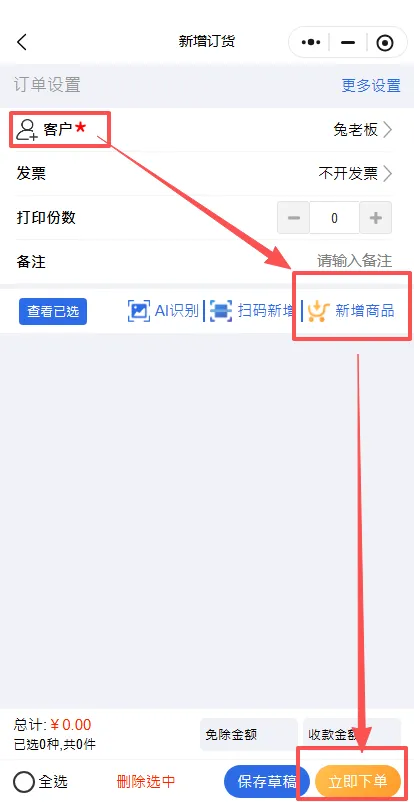
1.1 新增订货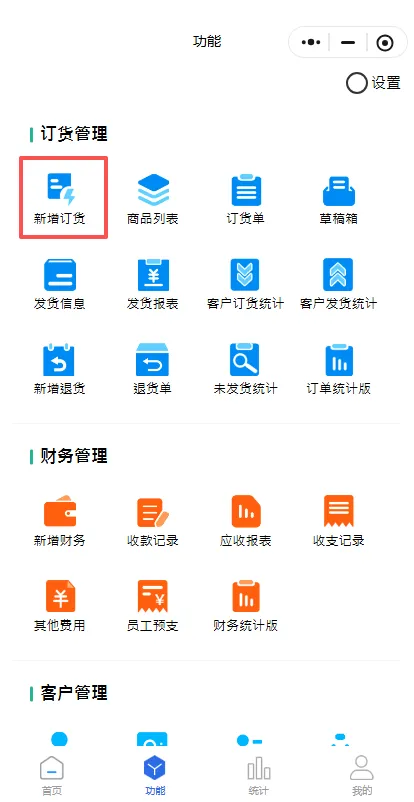
1.2 打印订货单
可在订单—订货单中查看已开订单并打印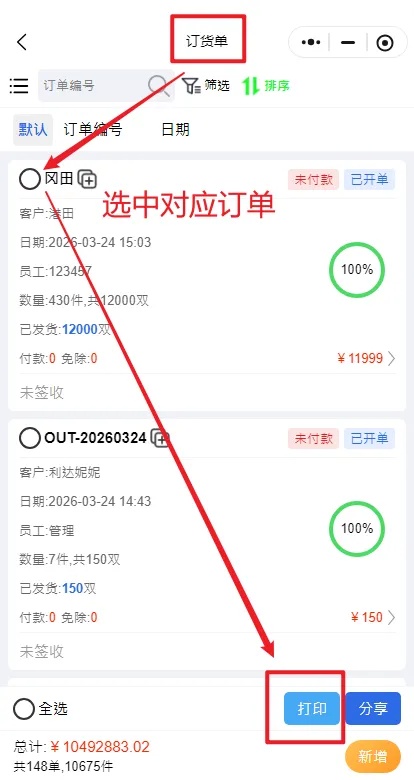
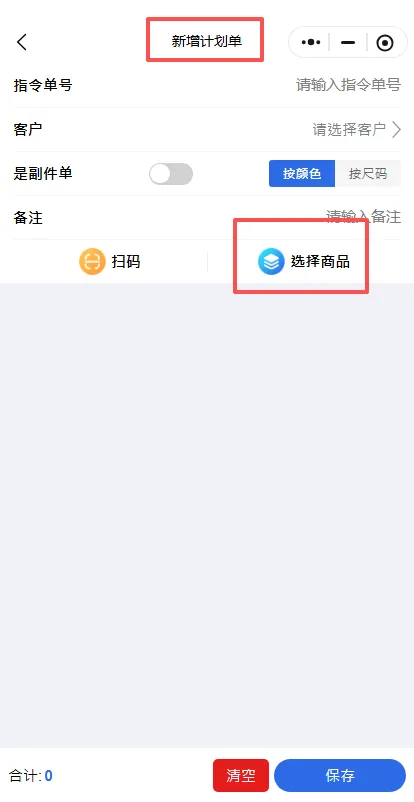
2、生成生产计划单
方法一:订单直接生成计划单 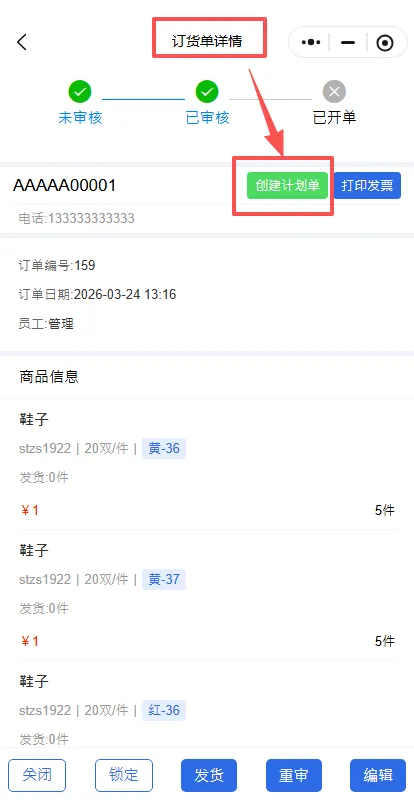
方法二:资料—生产计划单新增计划单 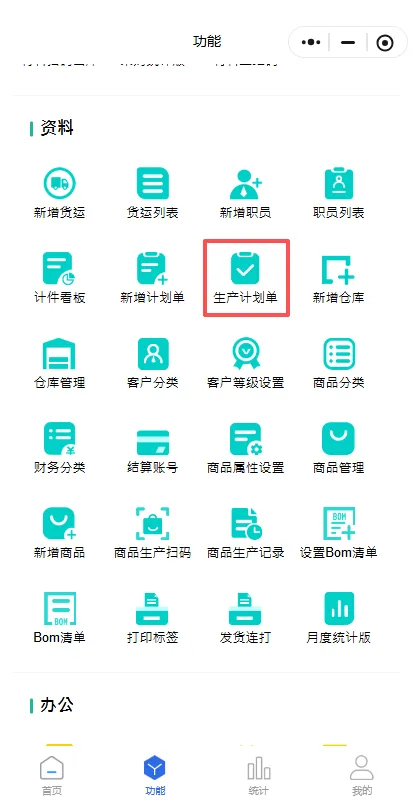
3、采购流程
详情和资料准备请参考 https://help.shuntun.com/news-10021.html
3.1 生成采购单
若材料库存足够,则可直接跳到3.3 领料出库 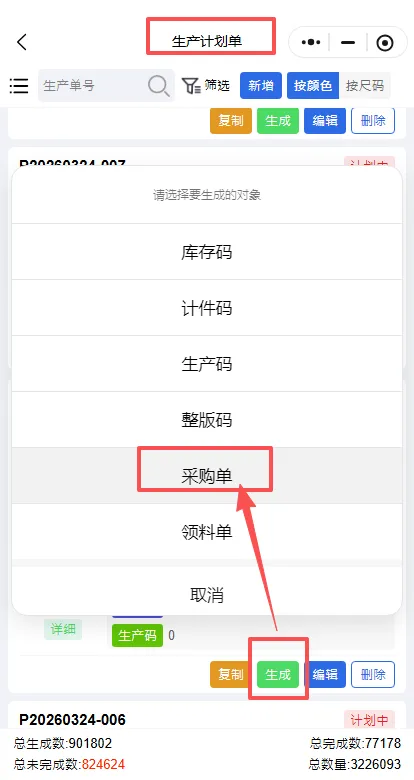
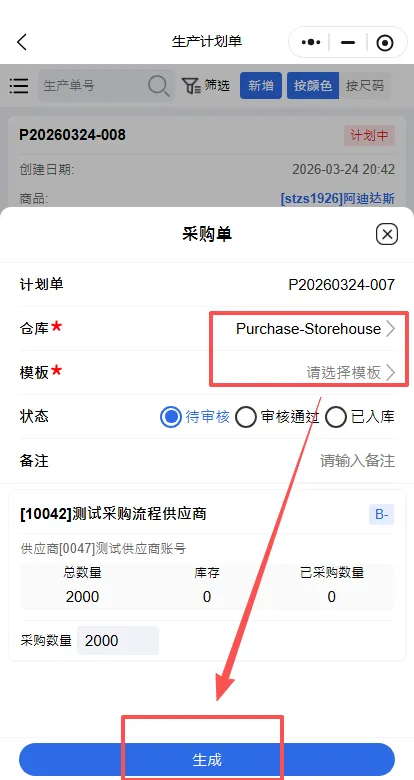
3.2 采购入库
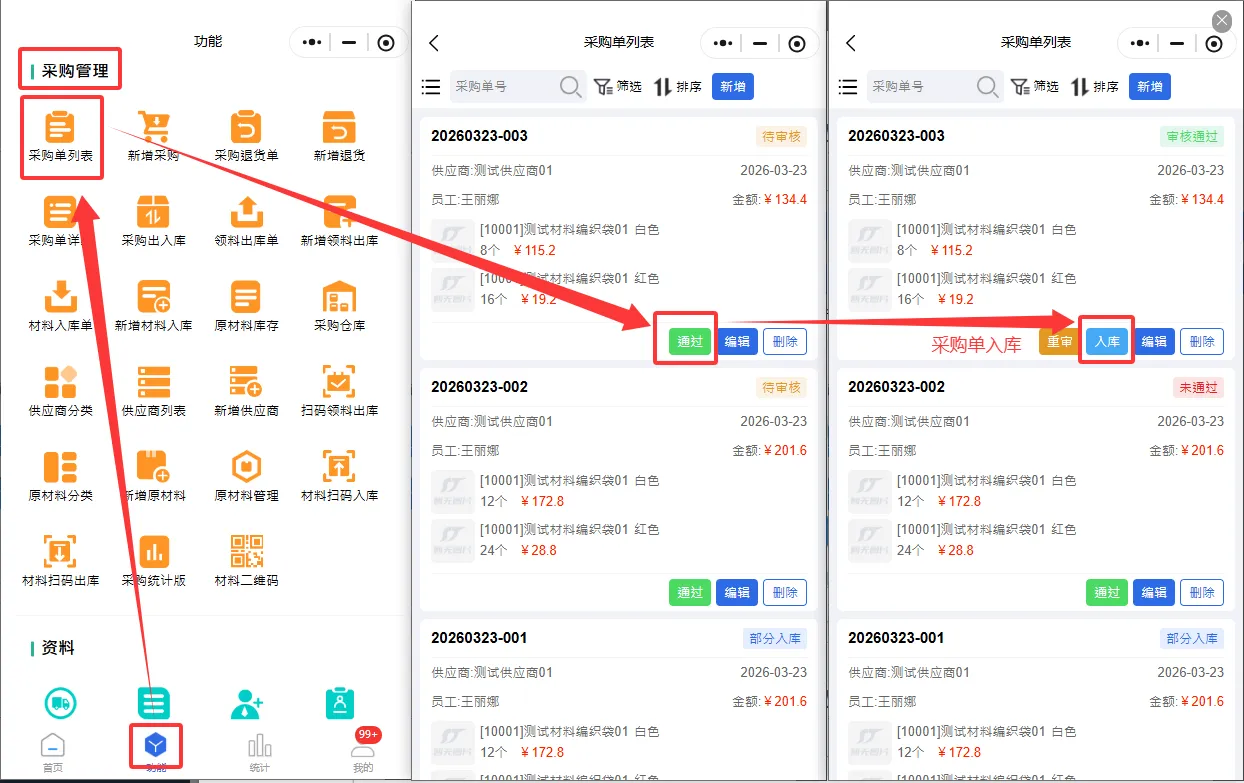
审核通过采购单并在采购完成后进行采购入库
采购入库分为两种:直接入库和扫码入库
首先审核通过采购单。
采购单入库/生成材料二维码。(生产计划单可直接领料出库)
采购单入库
生成材料二维码 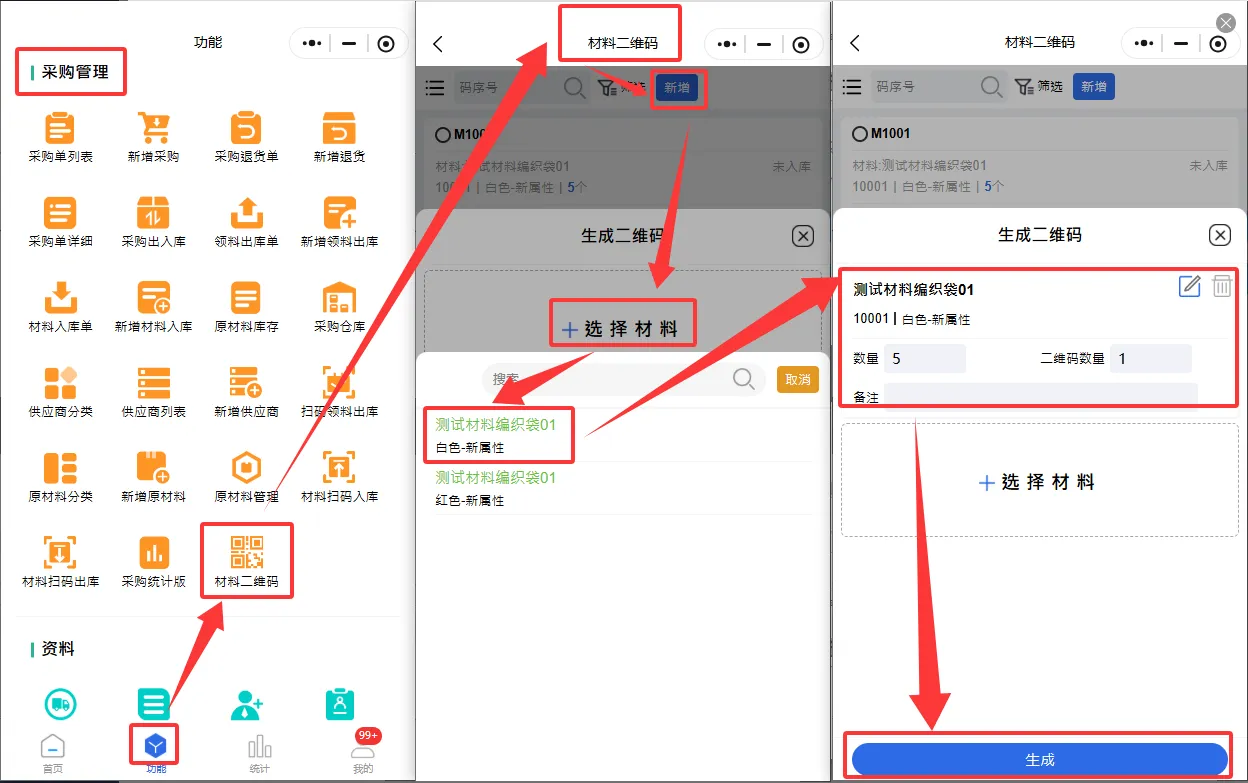
材料二维码
打印材料二维码。
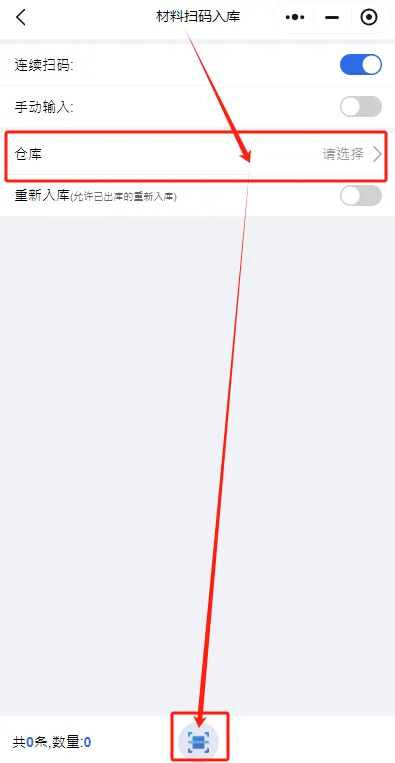
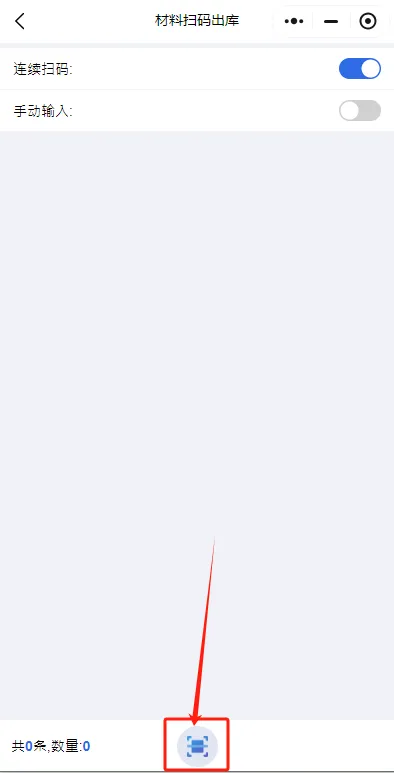
通过手机端材料扫码入库和材料扫码出库。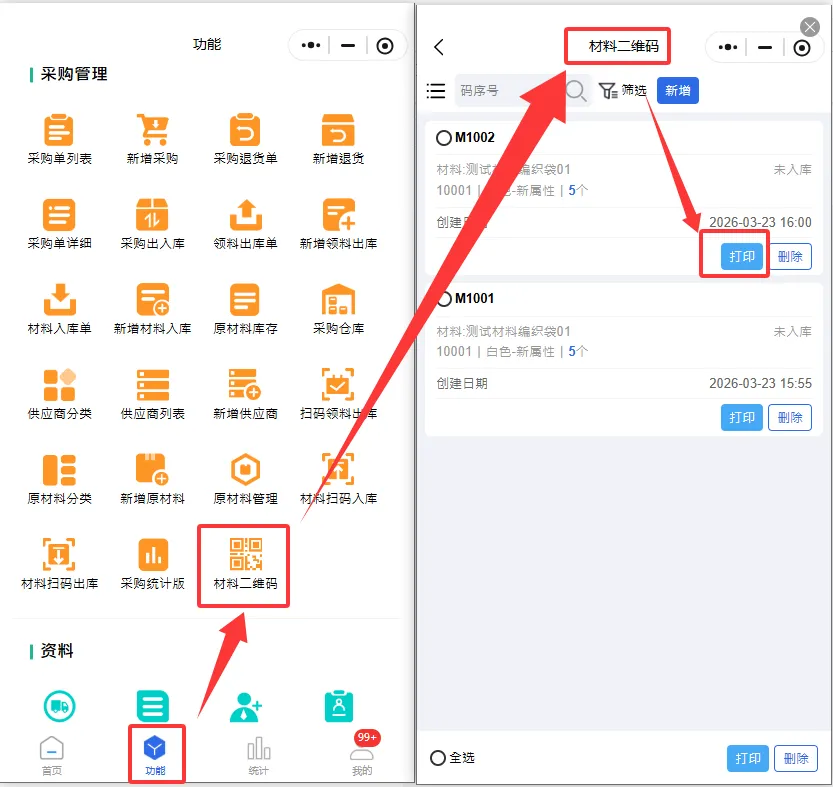
材料扫码出入库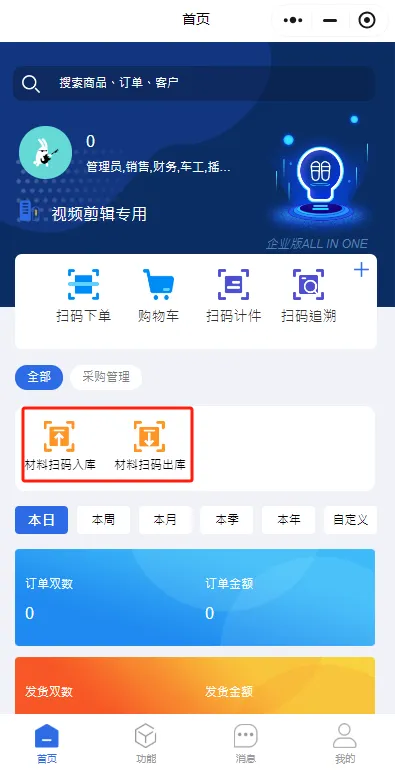
4、计件流程
4.1 生成计件码
资料—生产计划单,直接生成计件码。计件码用于手机端扫码计件,只有拥有对应工序角色的账号能够扫码。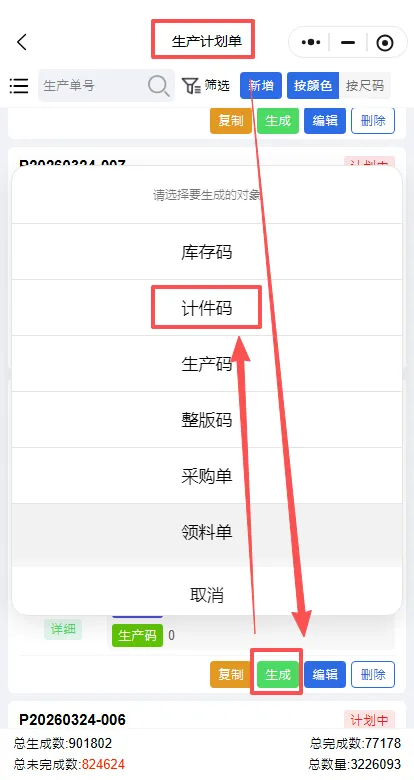
4.2 计件扫码
手机端扫描计件码即可完成对应的工序,并生成扫码记录用于查看及之后的工资结算 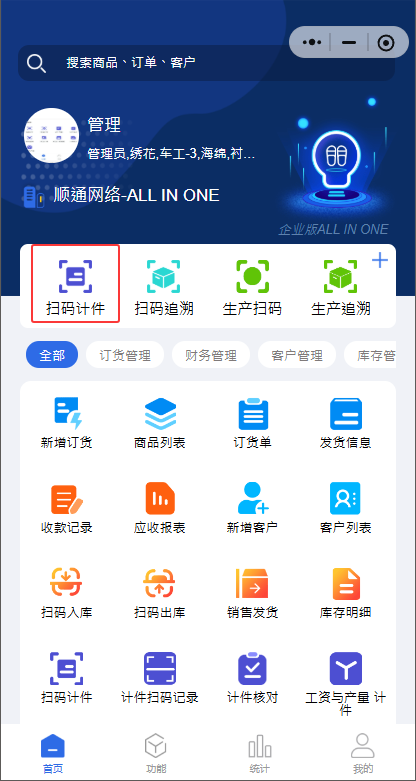
5、商品入库
以下入库方式选择其一,切勿选择多种避免重复入库
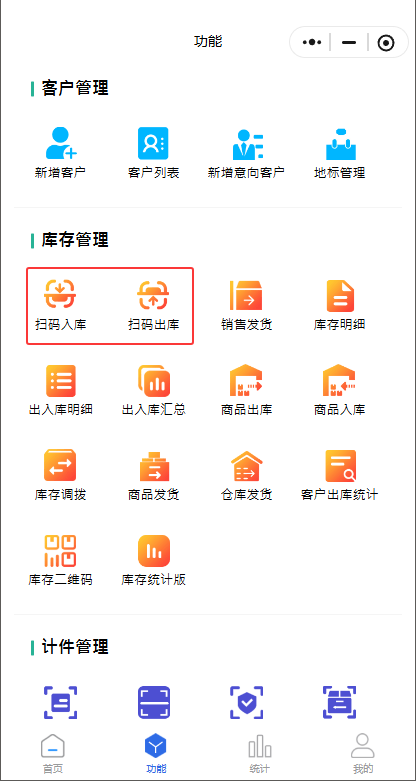
方法一: 库存码入库
库存—库存二维码,可直接生成库存码,生成后可以打印并用手机扫码完成出入库工作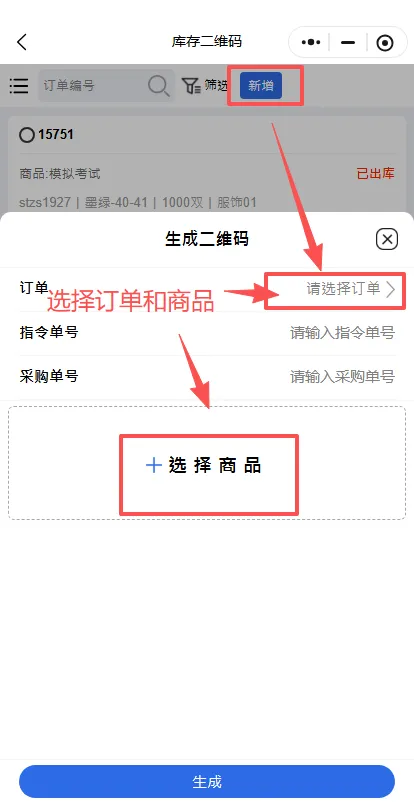
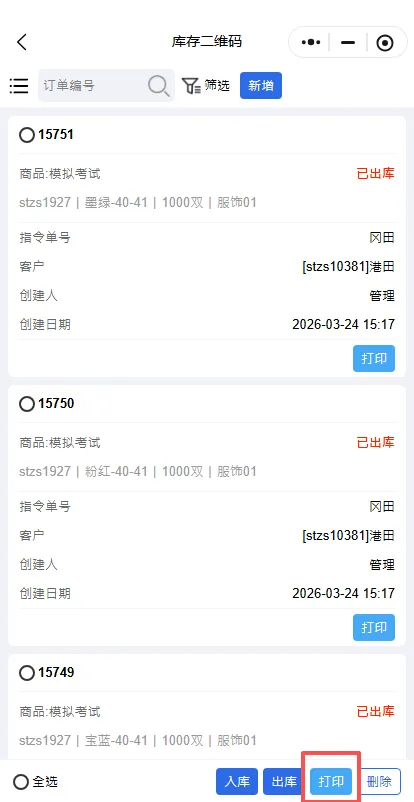
方法二:直接入库
库存—商品入库,选择对应商品进行入库 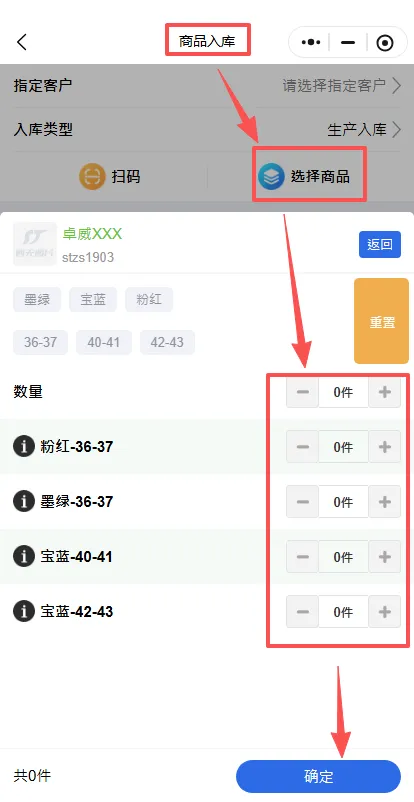
方法三:计件码入库
在资料—商品管理中开启计件入库功能,即可在计件完成后自动生成入库记录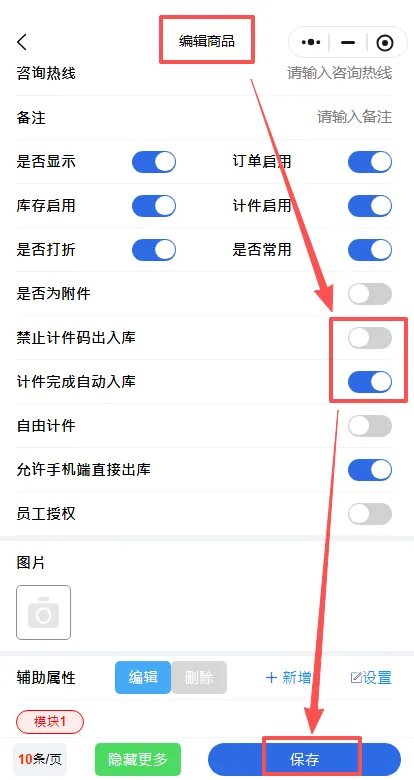
6、商品出库
以下三种发货方式选择其一即可
方法一:订单发货
在已确认的订单中直接点击发货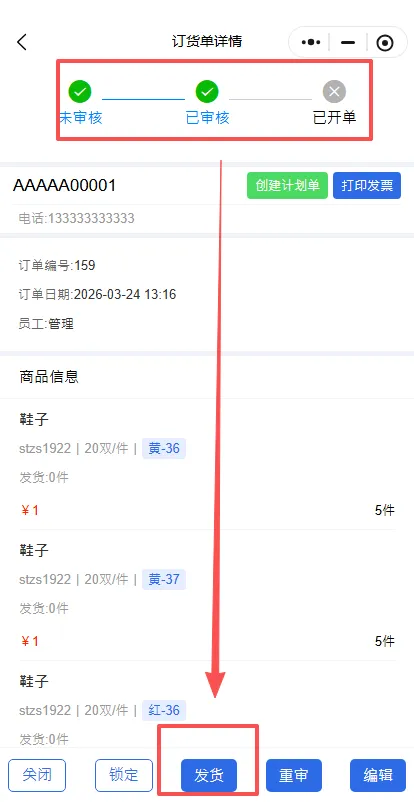
方法二:销售单发货
库存管理—新增销售发货单
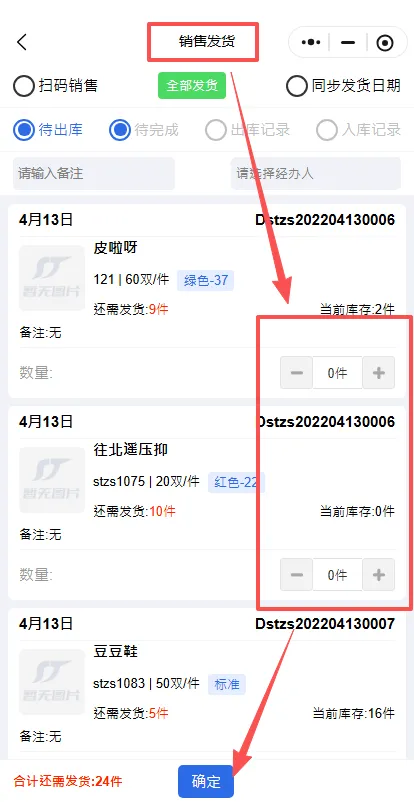
方法三:扫码发货
如之前生成了库存码,则可以使用库存码扫码出库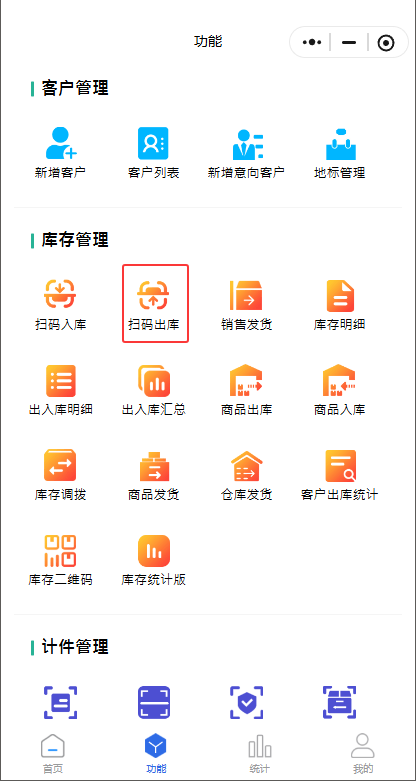
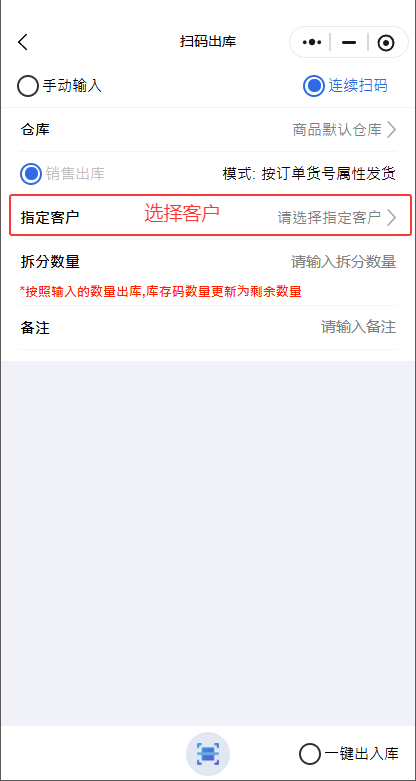
如果在创建销售单是选择了待出库,则需要在发货信息中进行扫码
6.2 打印发货单
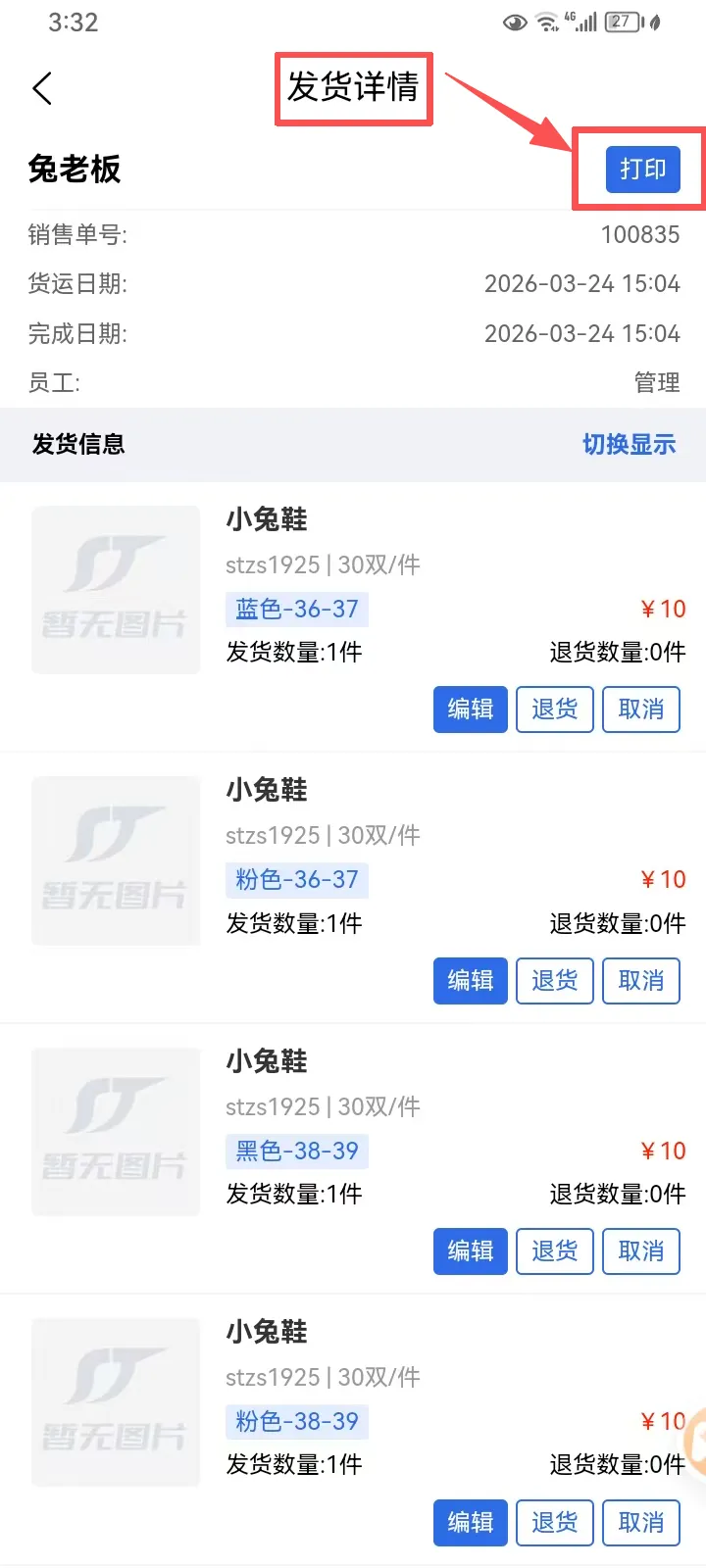
订货管理-发货信息,选择对应的记录打印发货单(APP) 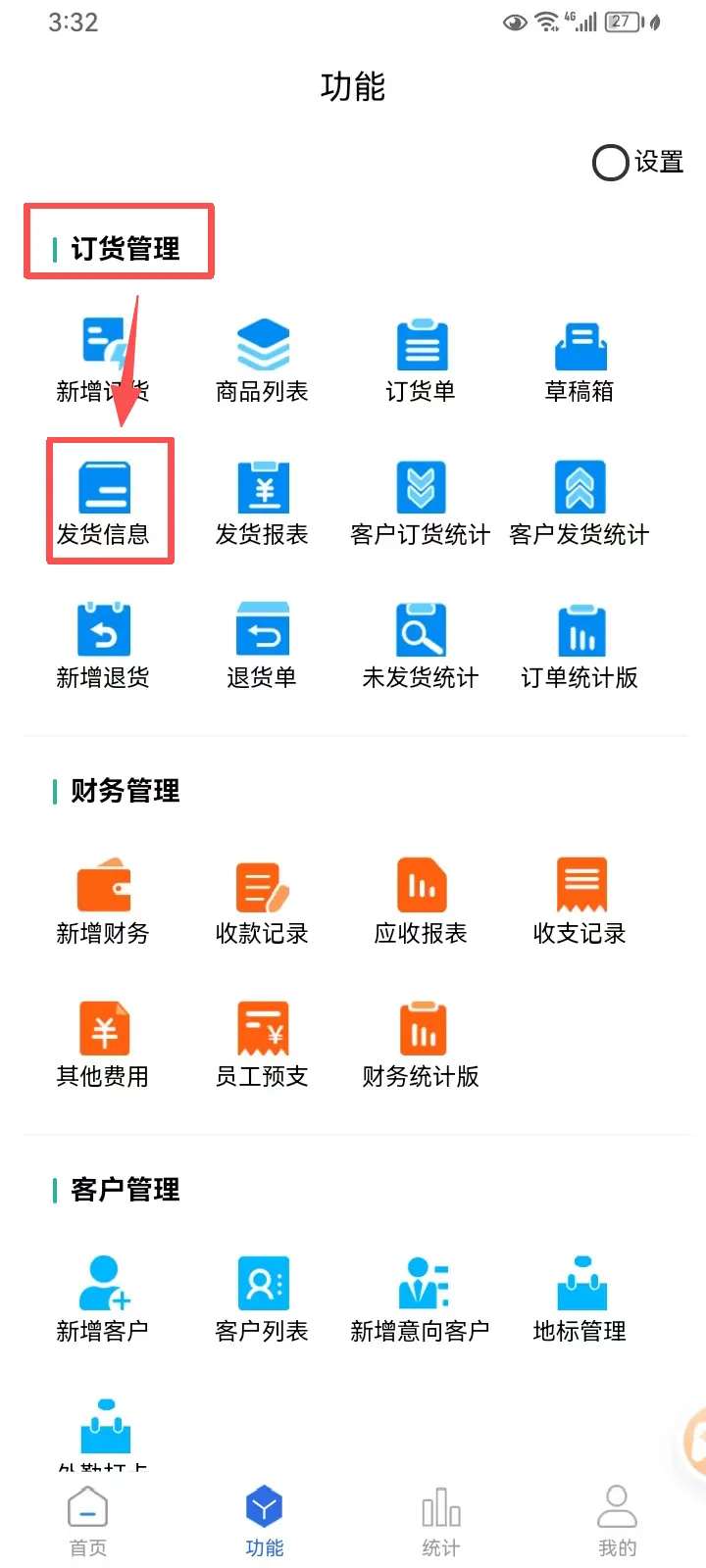
7、客户收款
方法一:订单收款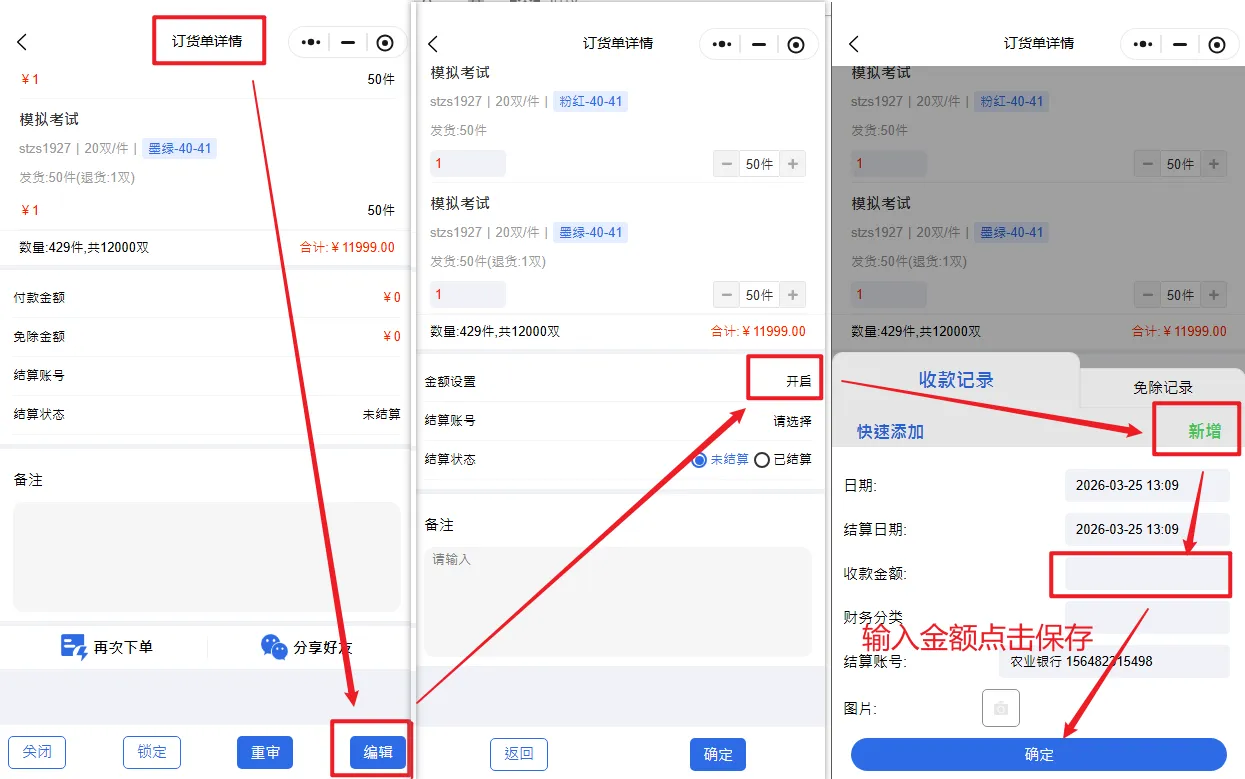
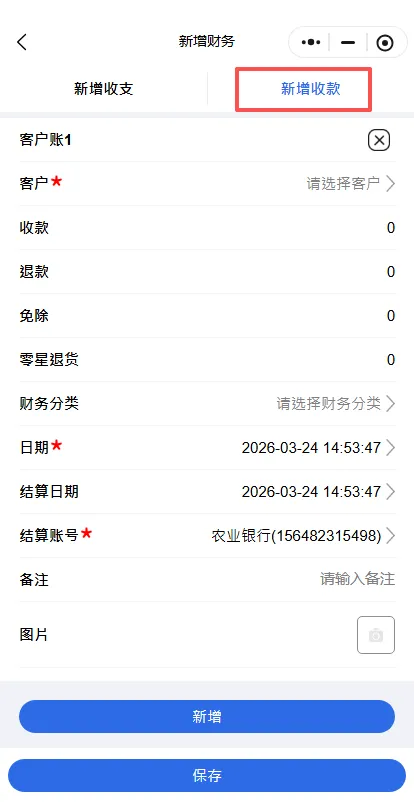
方法二:财务—新增收款 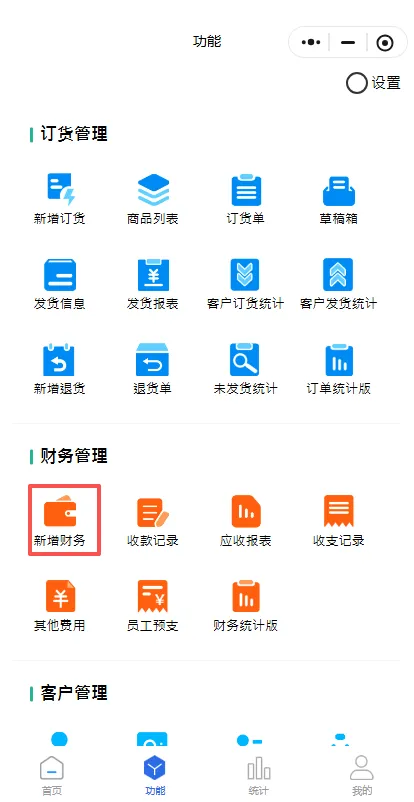
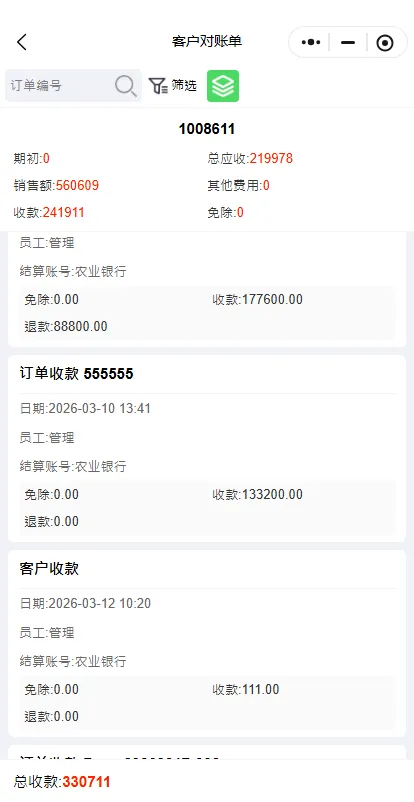
8、财务对账
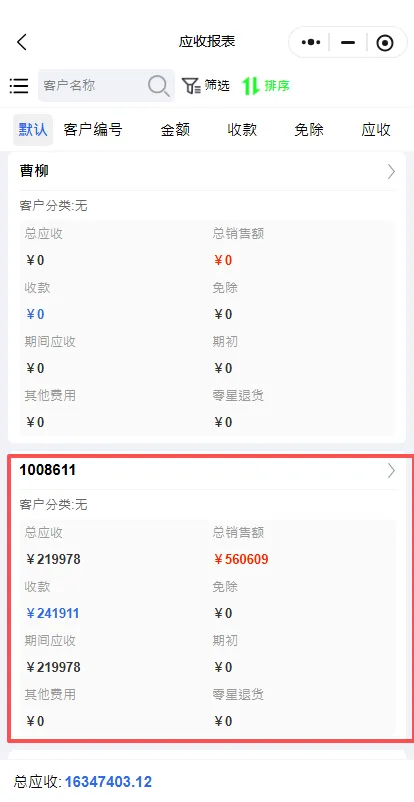
财务—应收报表 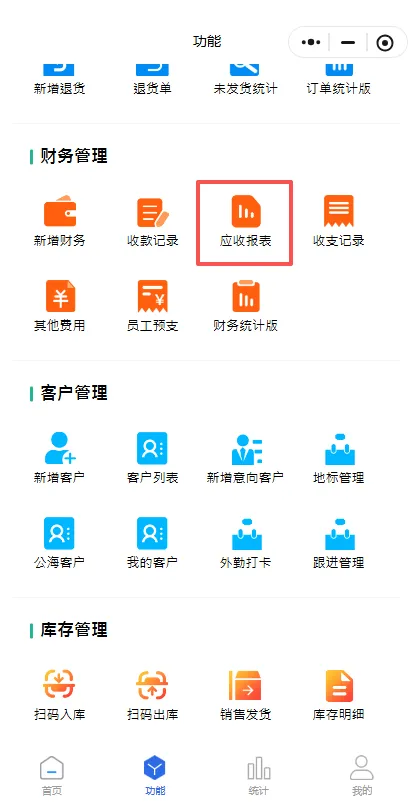
9、工资结算
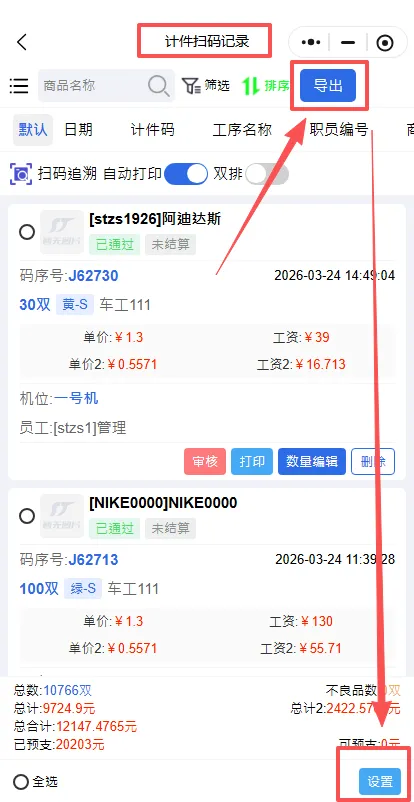
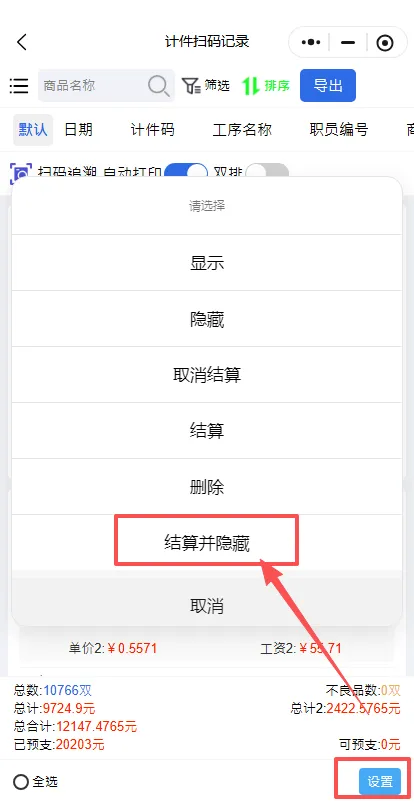
计件—计件扫码记录,可查询或修改扫码情况,并导出工资,导出后对相关记录进行结算并隐藏。