0 阅读 更新时间 2026-08-14 14:10
进入其他设置页面,点击“打印模版设计器”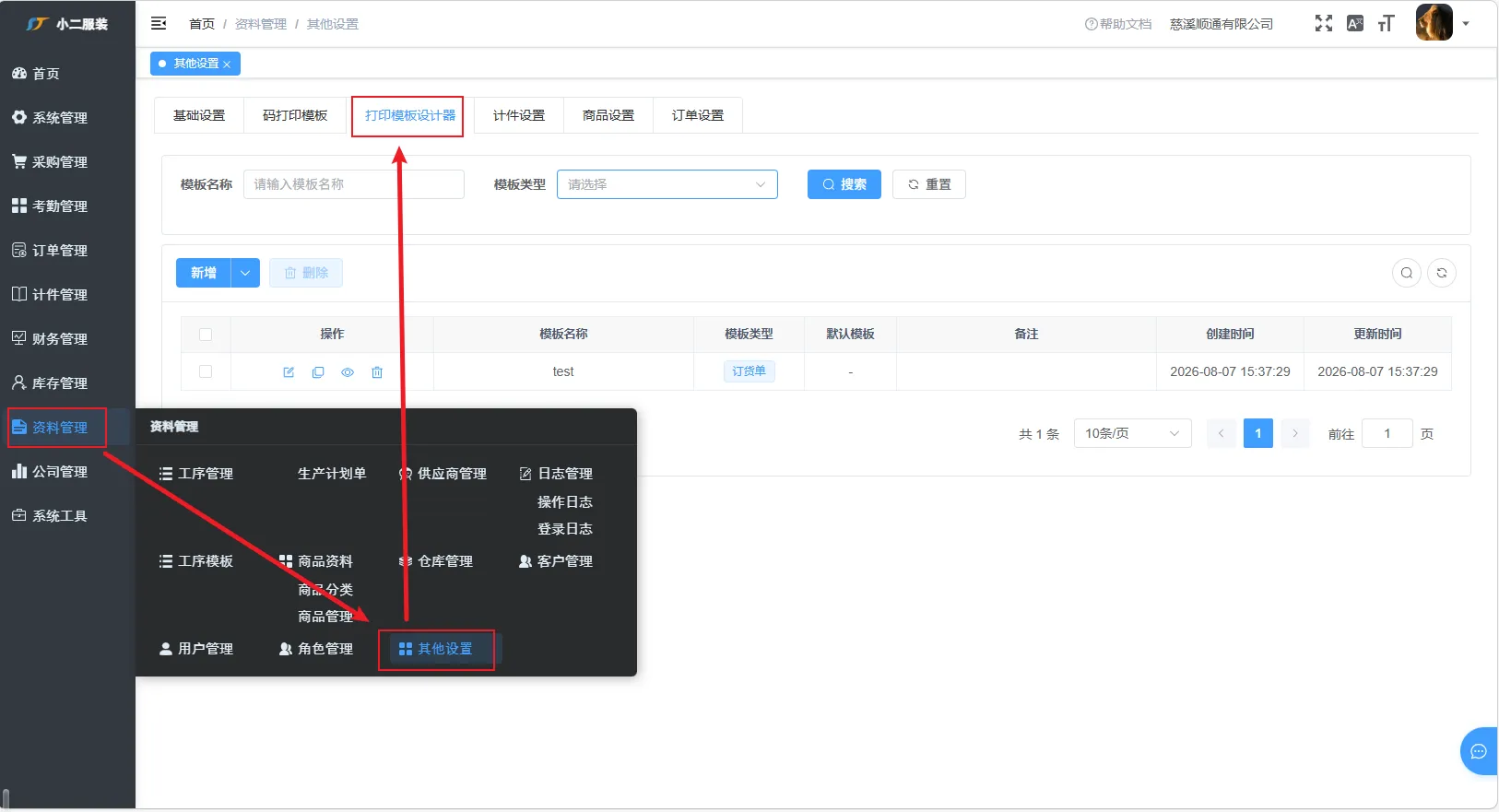
点击新增按钮,跳出弹窗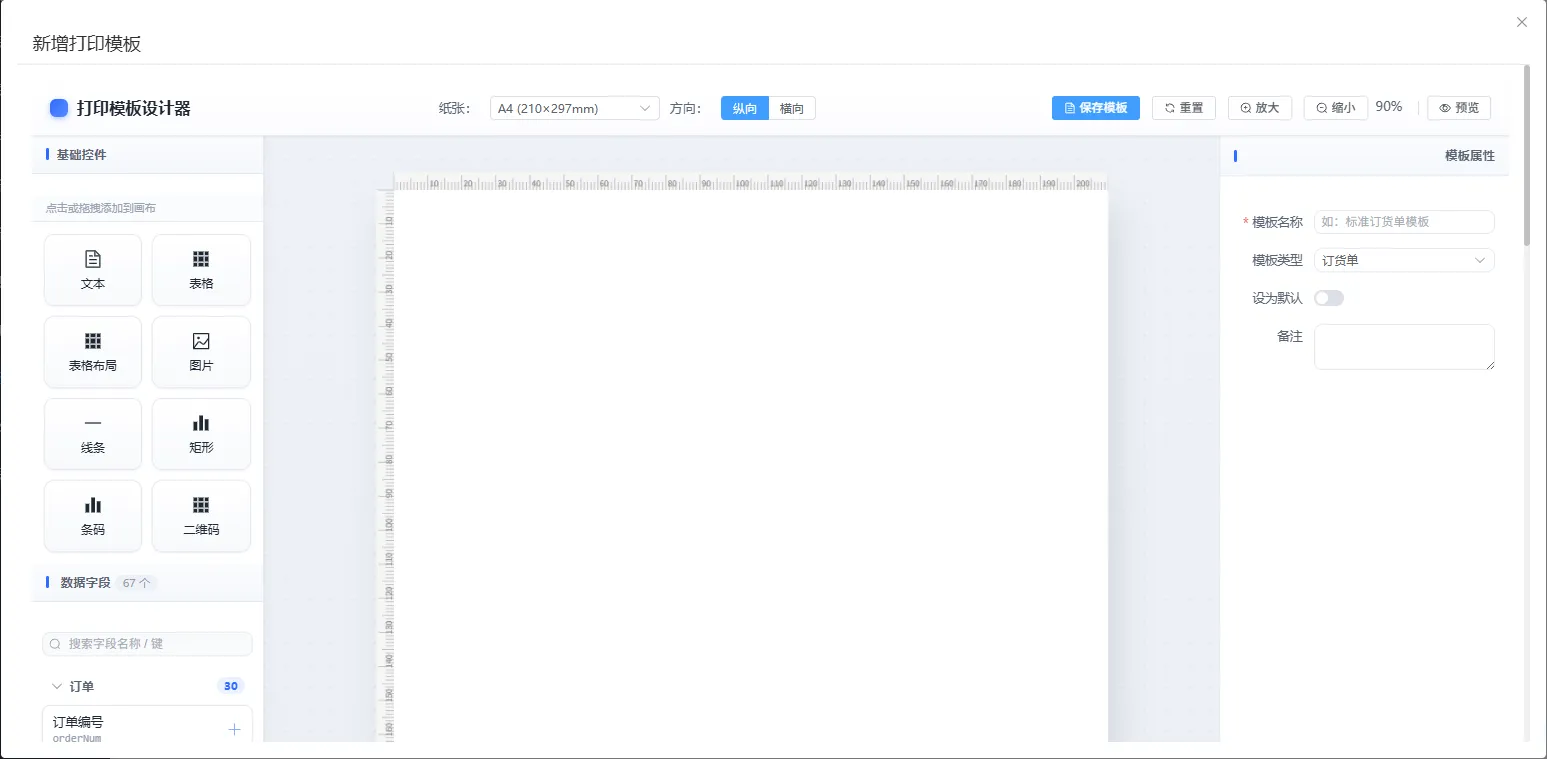
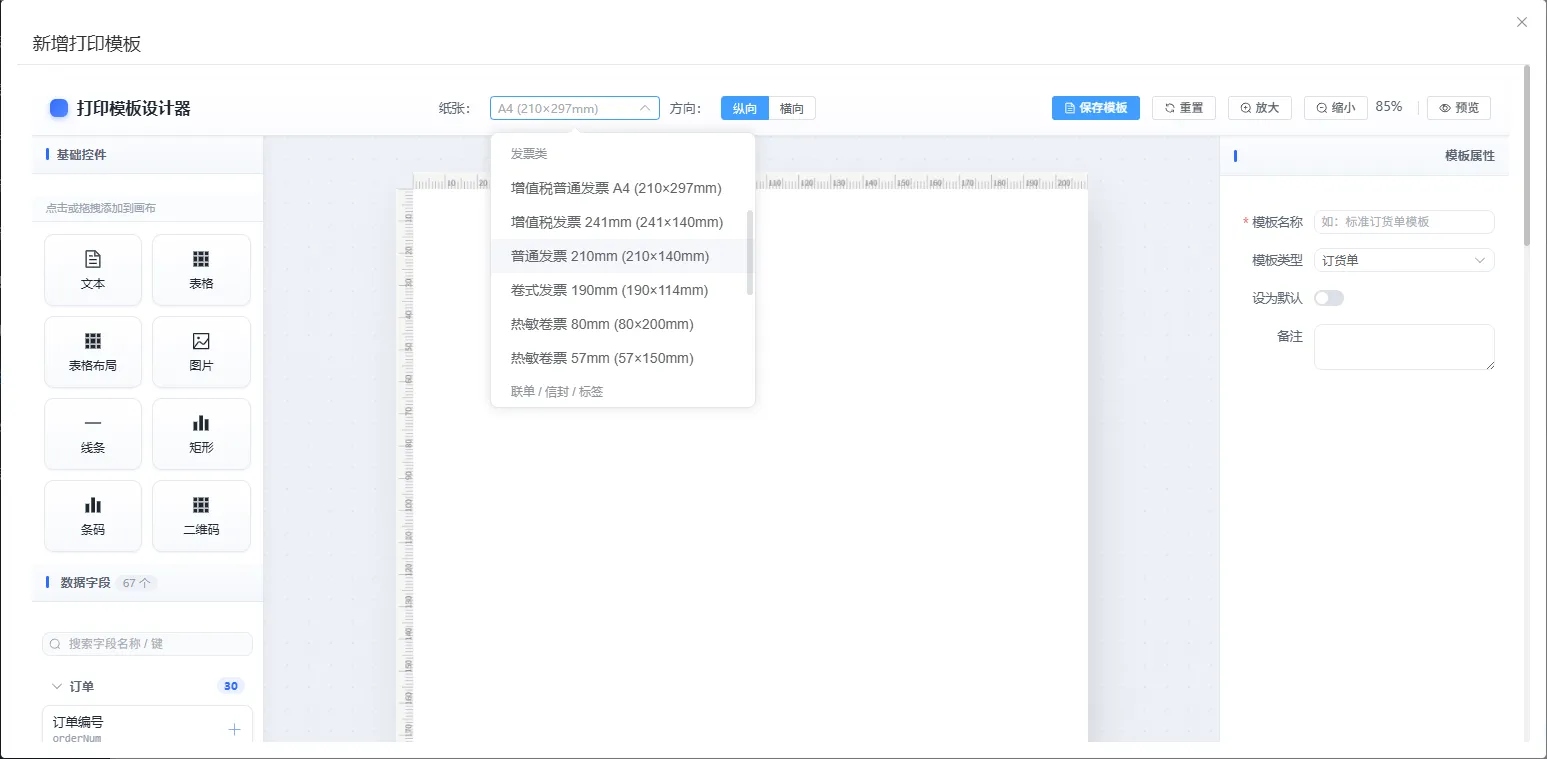
在正式设计打印模版内容前,可以先设置纸张大小,纸张大致分为常用纸张和发票纸张俩种类型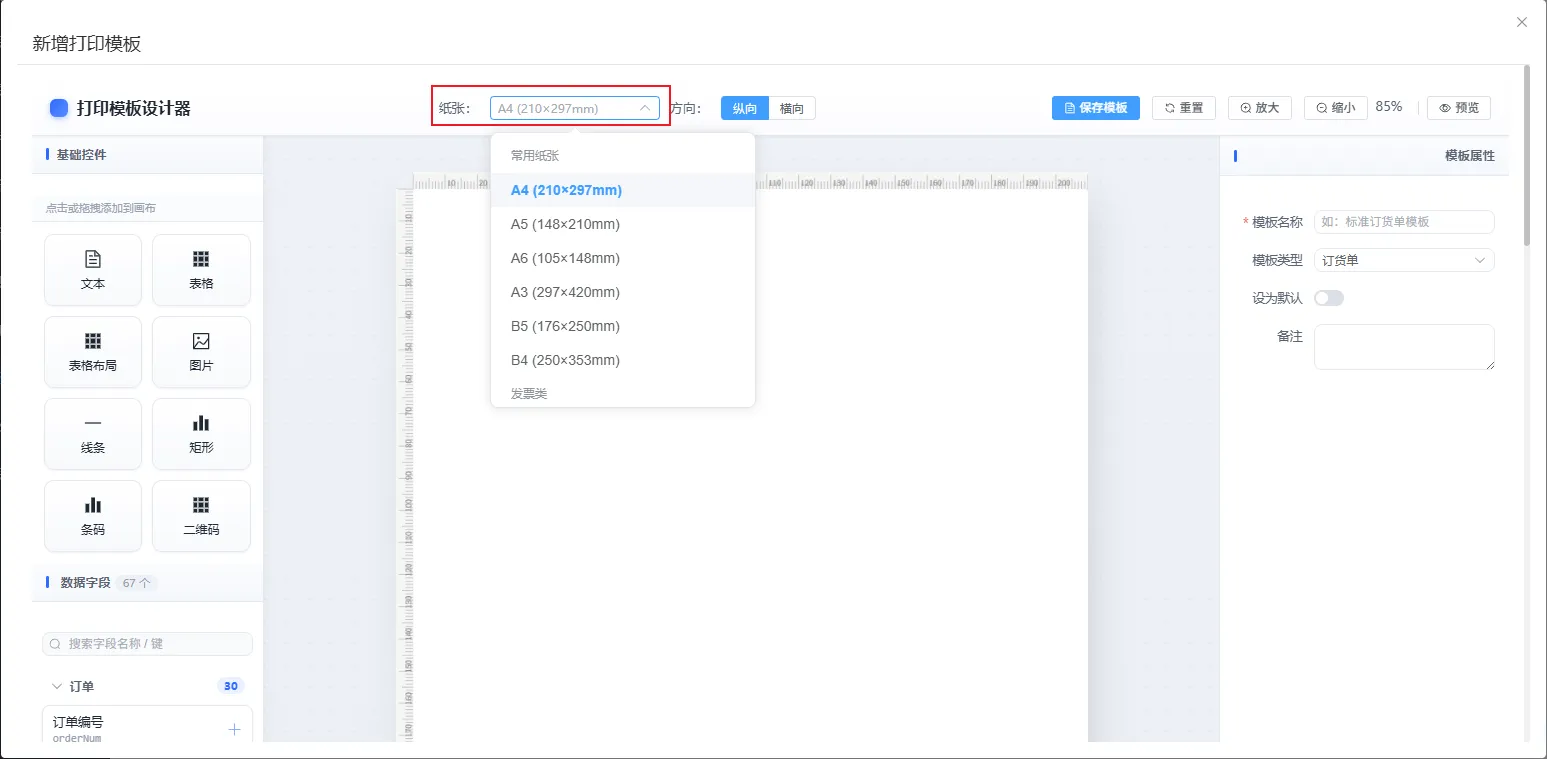
输入模版名称,选择模版类型(订货单、发货单、采购单、商品码),例如选择了“订货单”类型,那么打印订货单时可以选择该模版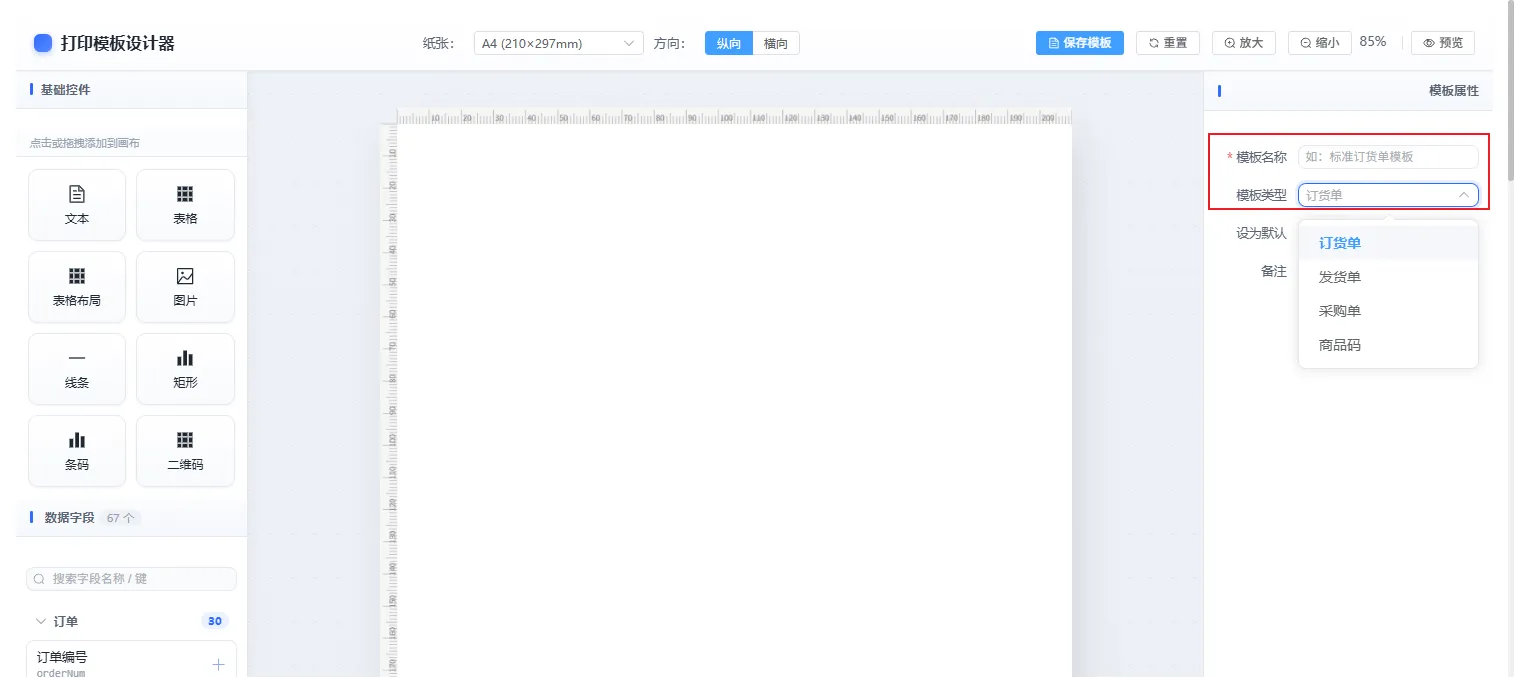
在弹窗左侧,有多种形式的控件可以拖入至画布/纸张中,这里介绍一下常用的几种
点击或拖拽文本控件,找到右侧的内容设置,可以定义文字内容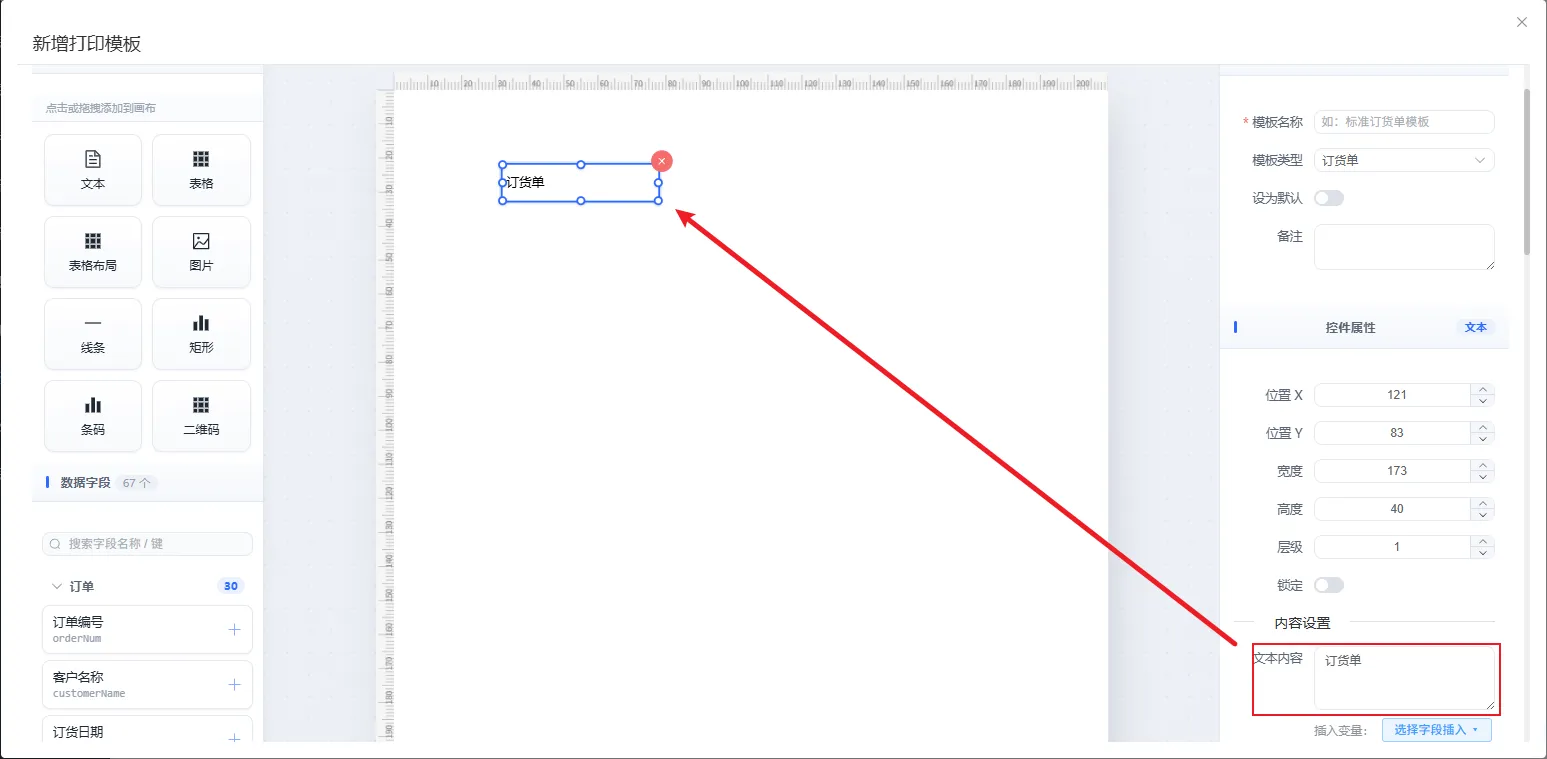
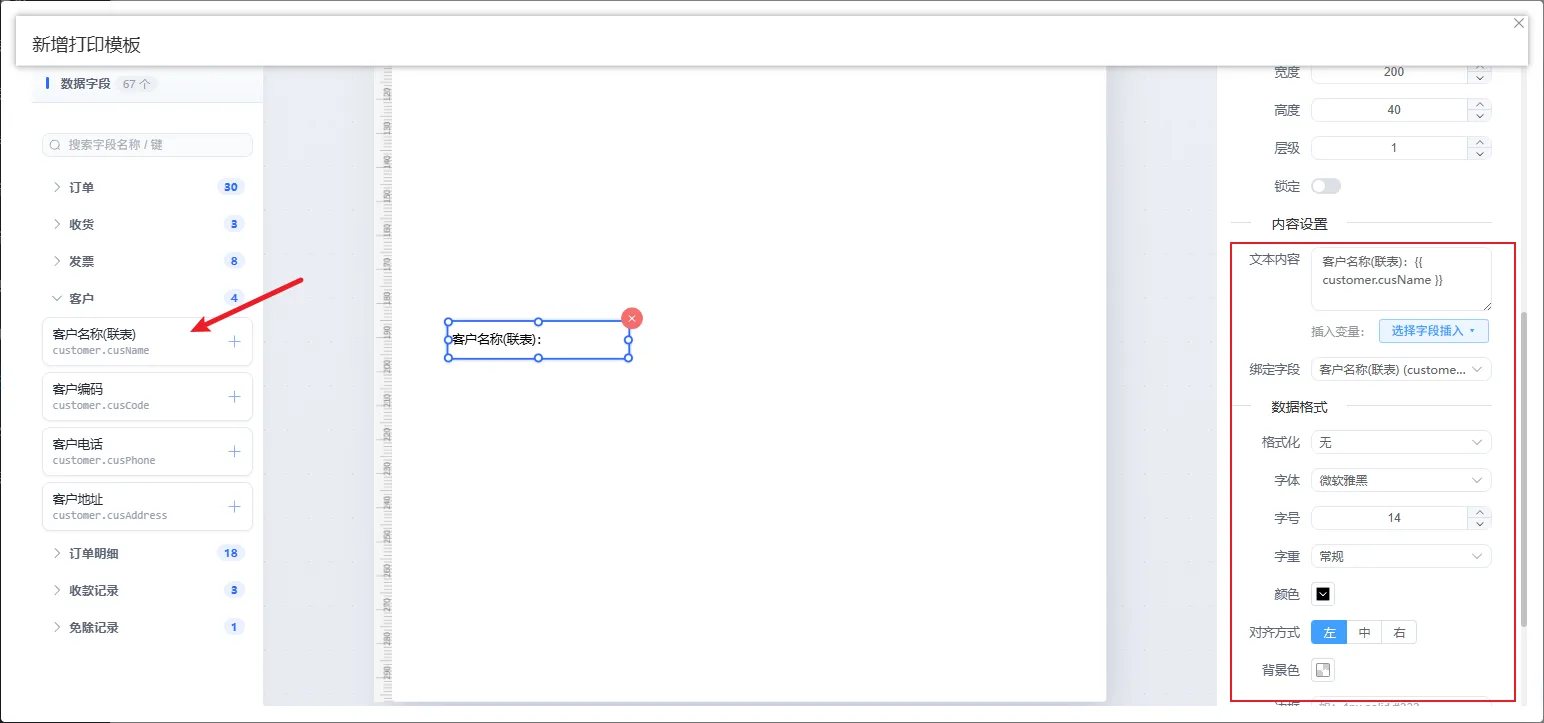
除了固定的文字内容外,也可以在文本内容中使用系统变量,如下图,在原先的文字内容后加上了客户名称(customerName),那么打印单子时变量会被替换为客户的名字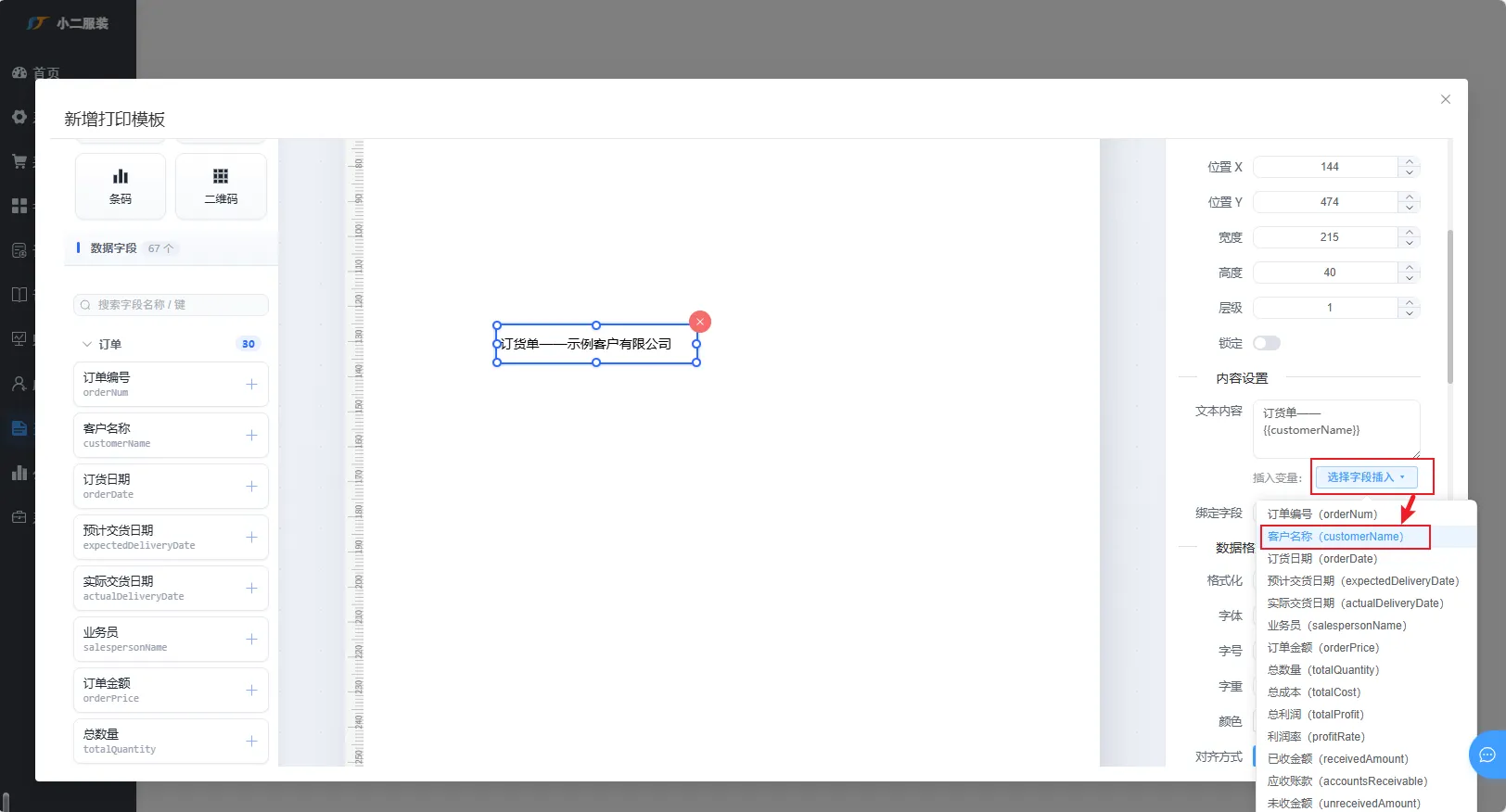
数据格式类似word操作,不过多介绍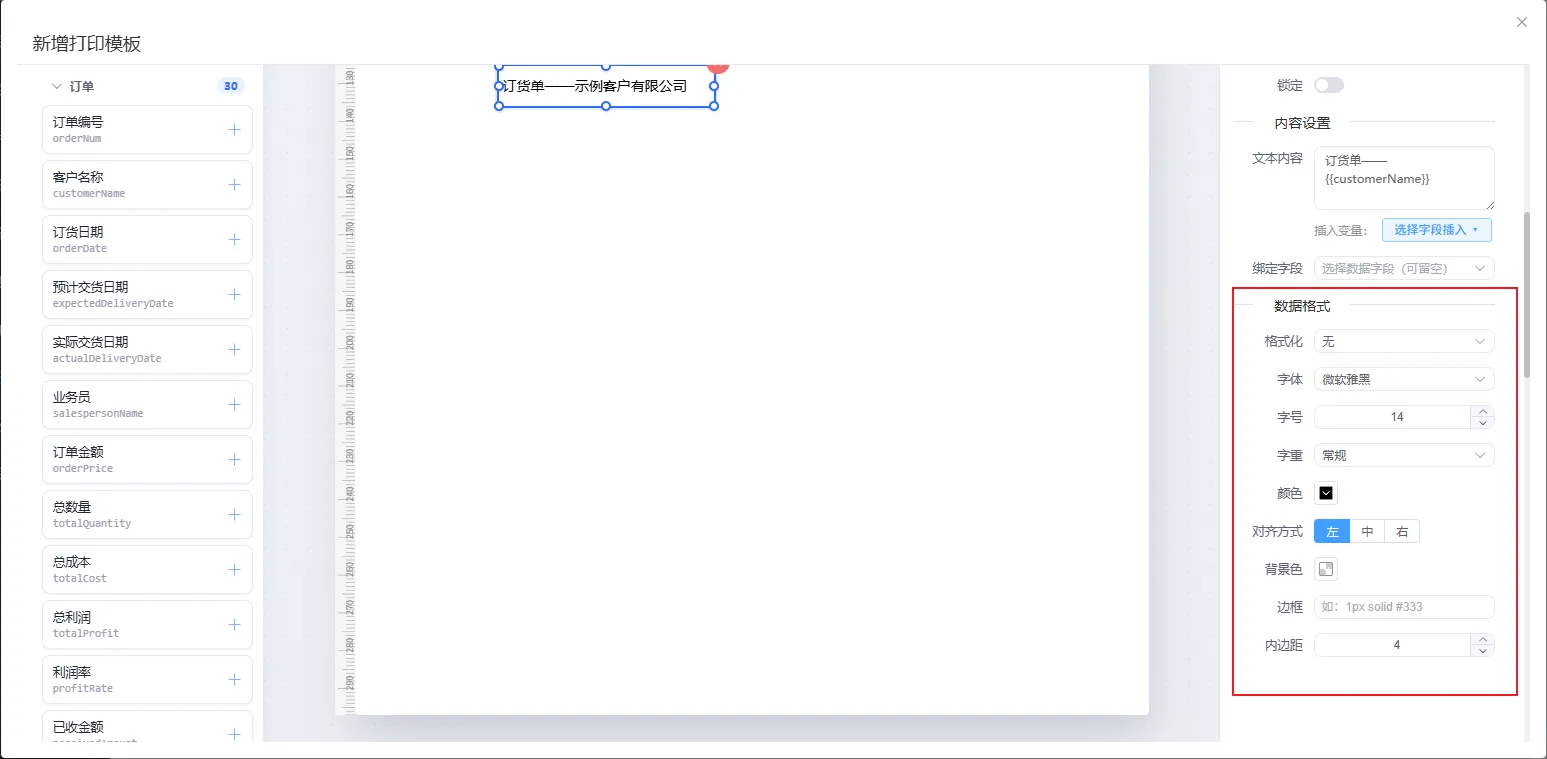
点击或拖拽表格控件至画布,选中控件
在控件属性中可以设置位置、大小,也可以鼠标拖移蓝条进行调整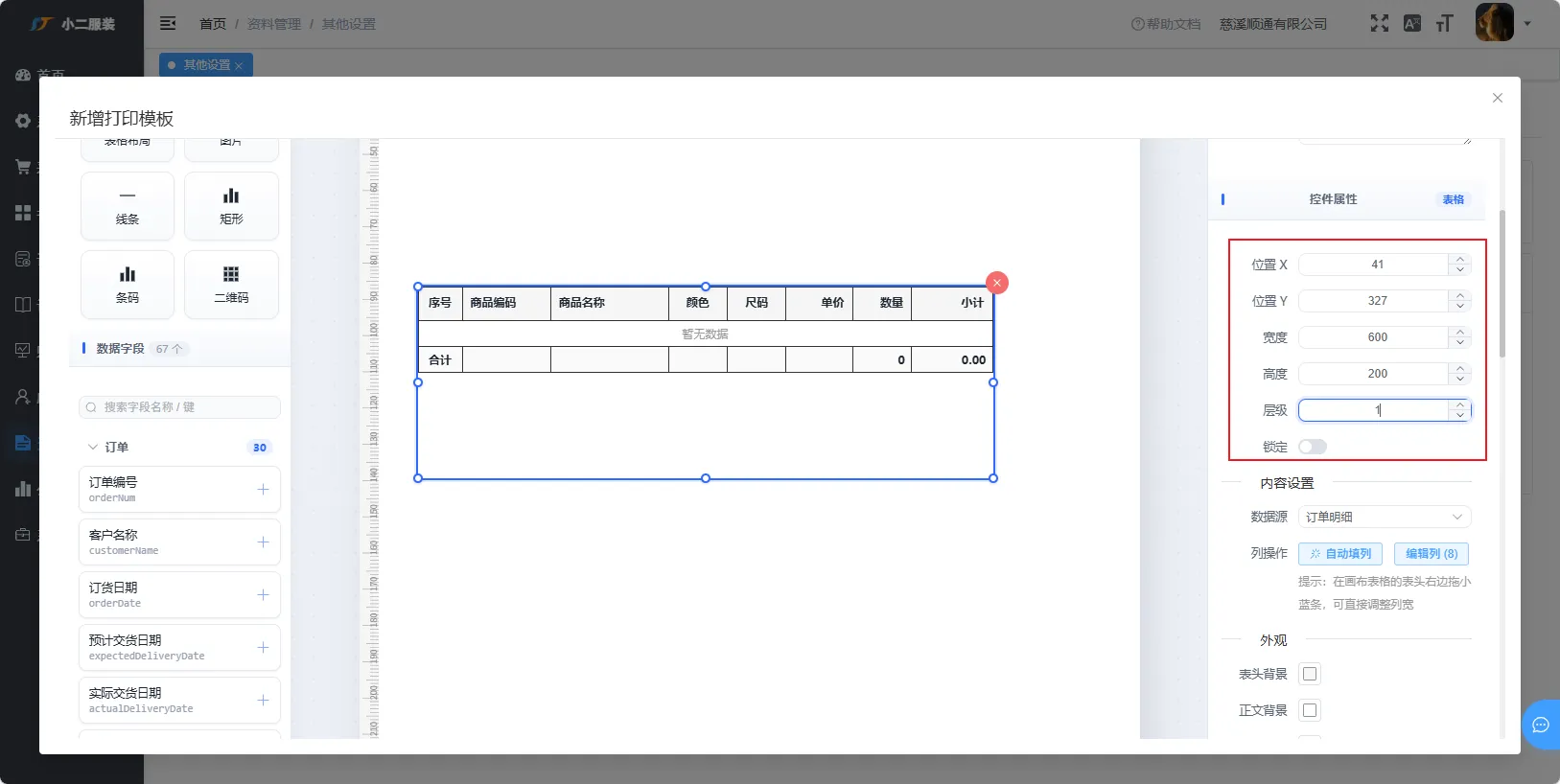
在内容设置中先选择数据源,再点击“自动填列”按钮,会将被选中数据源中的所有可用字段作为表头(如下图选择收款记录作为数据源,点击自动填列后,将可用字段收款金额、收款提起、收款方式作为表头)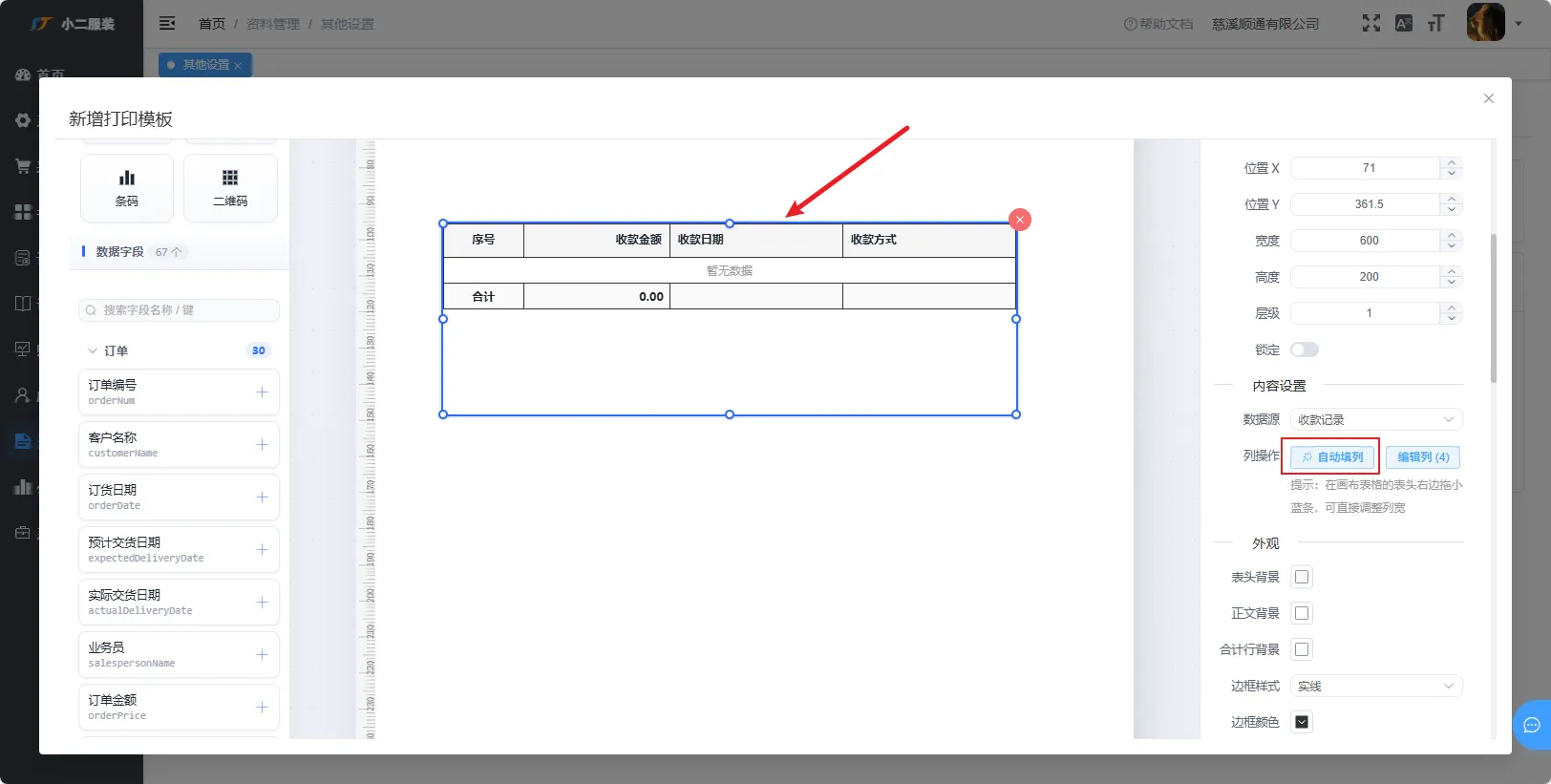
除了一键自动填列外,也可以手动编辑列,点击“编辑列”按钮
可以调整表头的顺序、列宽、对齐方式、合计开关、小数位
可以增加空白列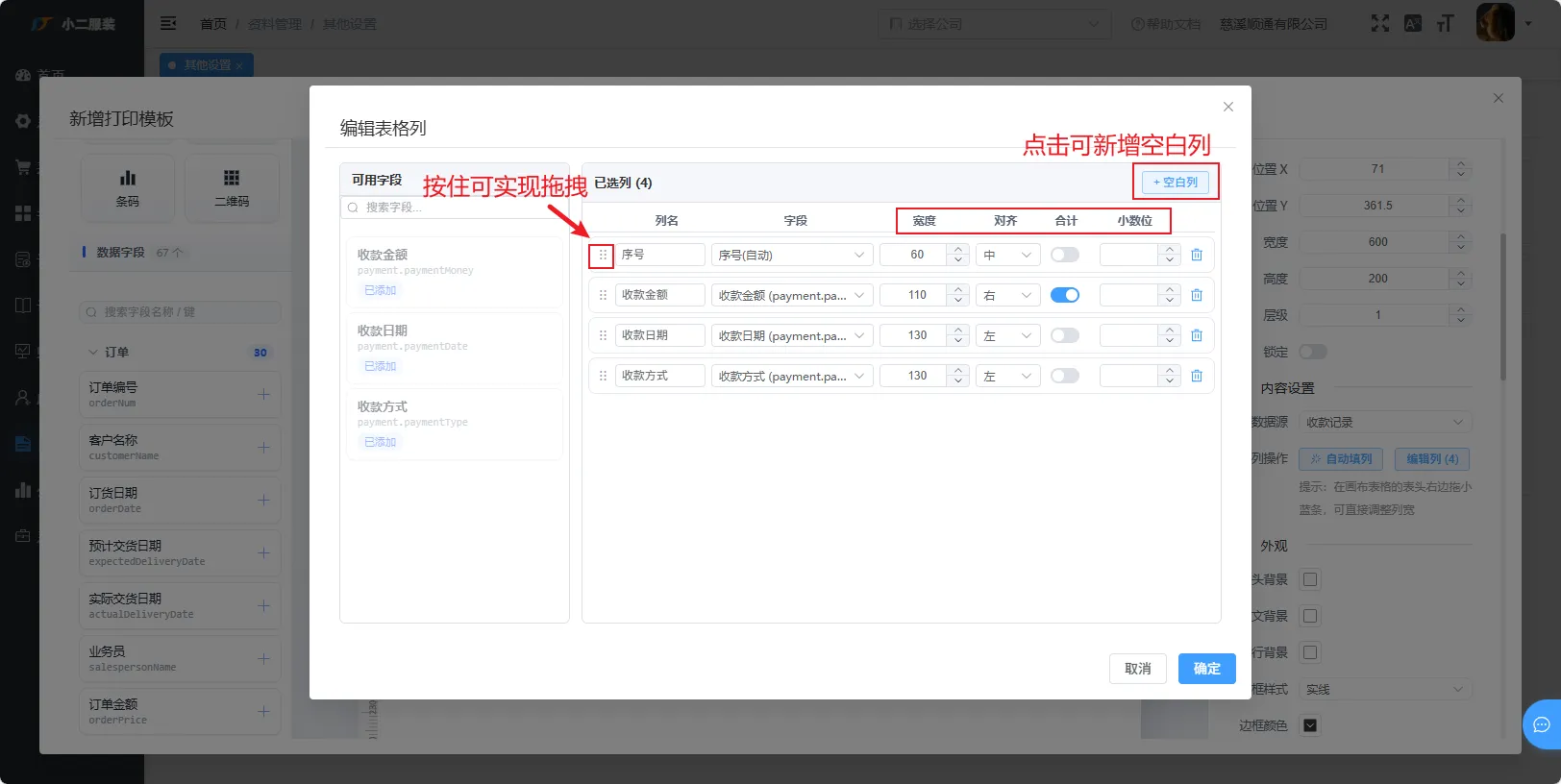
外观,字号与间距不过多介绍,可以自行体验操作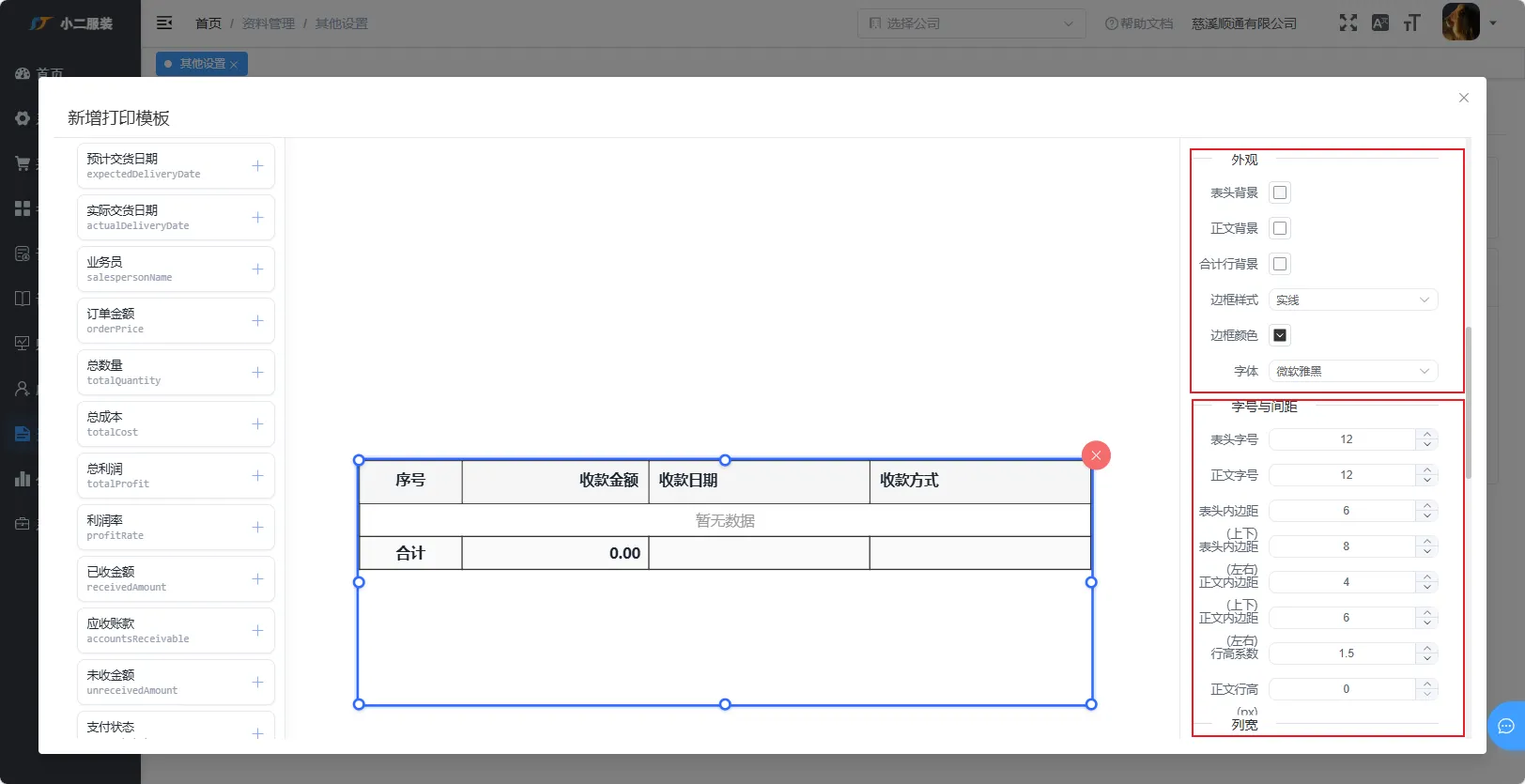
分页与合计
自动分页:默认开启,推荐开启,与“每页行数”使用,数据超出一页是自动分页
每页行数:设置一张单子的数据行数
显示合计行:默然开启,推荐开启,一列数据是否需要合计可以通过“编辑列”实现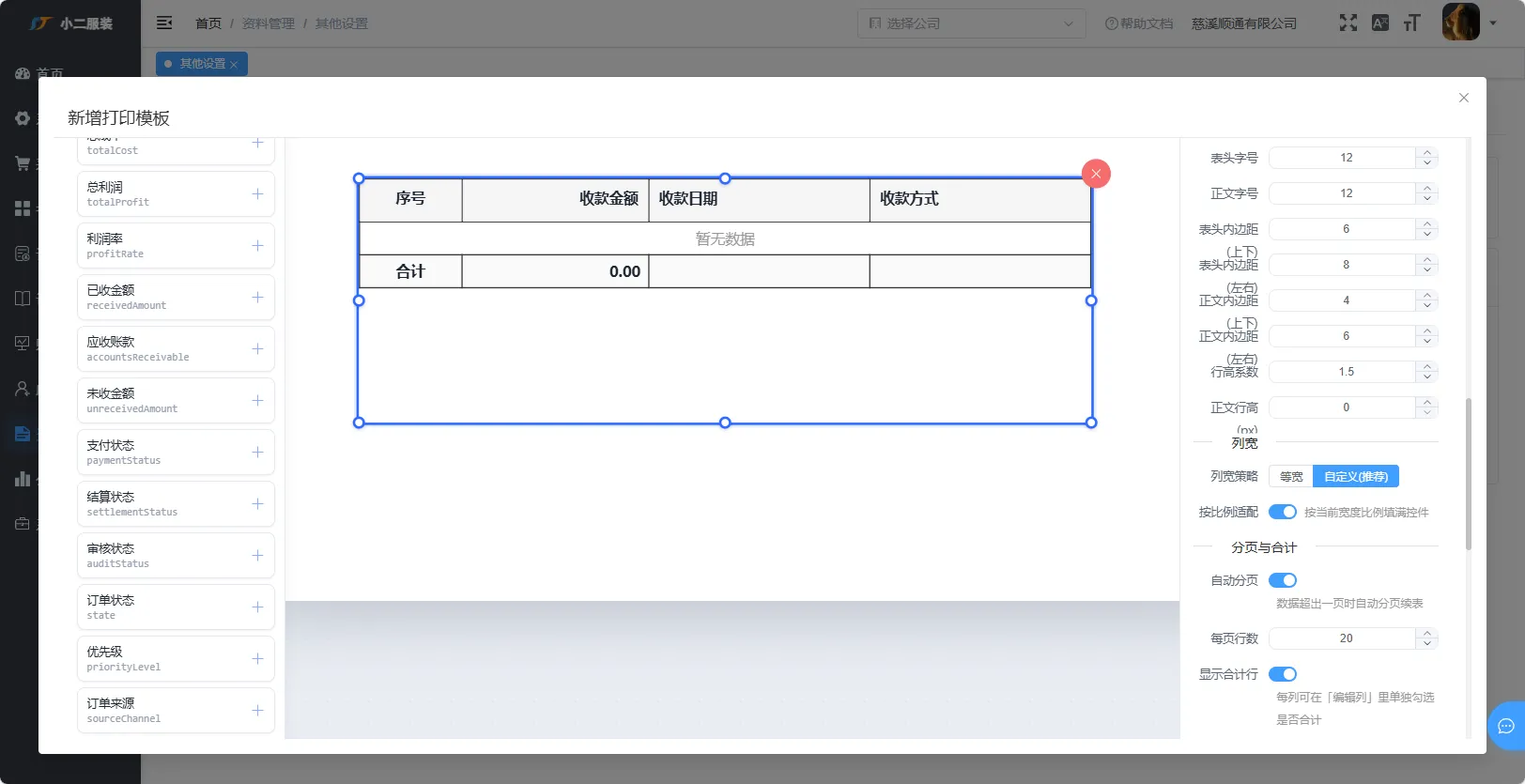
点击或拖拽表格布局控件至画布,选中控件
在控件属性中可以设置位置、大小,也可以鼠标拖移蓝条进行调整
点击编辑单元格,与表格控件有所区分的是,表格布局控件可以更自由的编排表格,与表格控件搭配使用可以使内容更加完整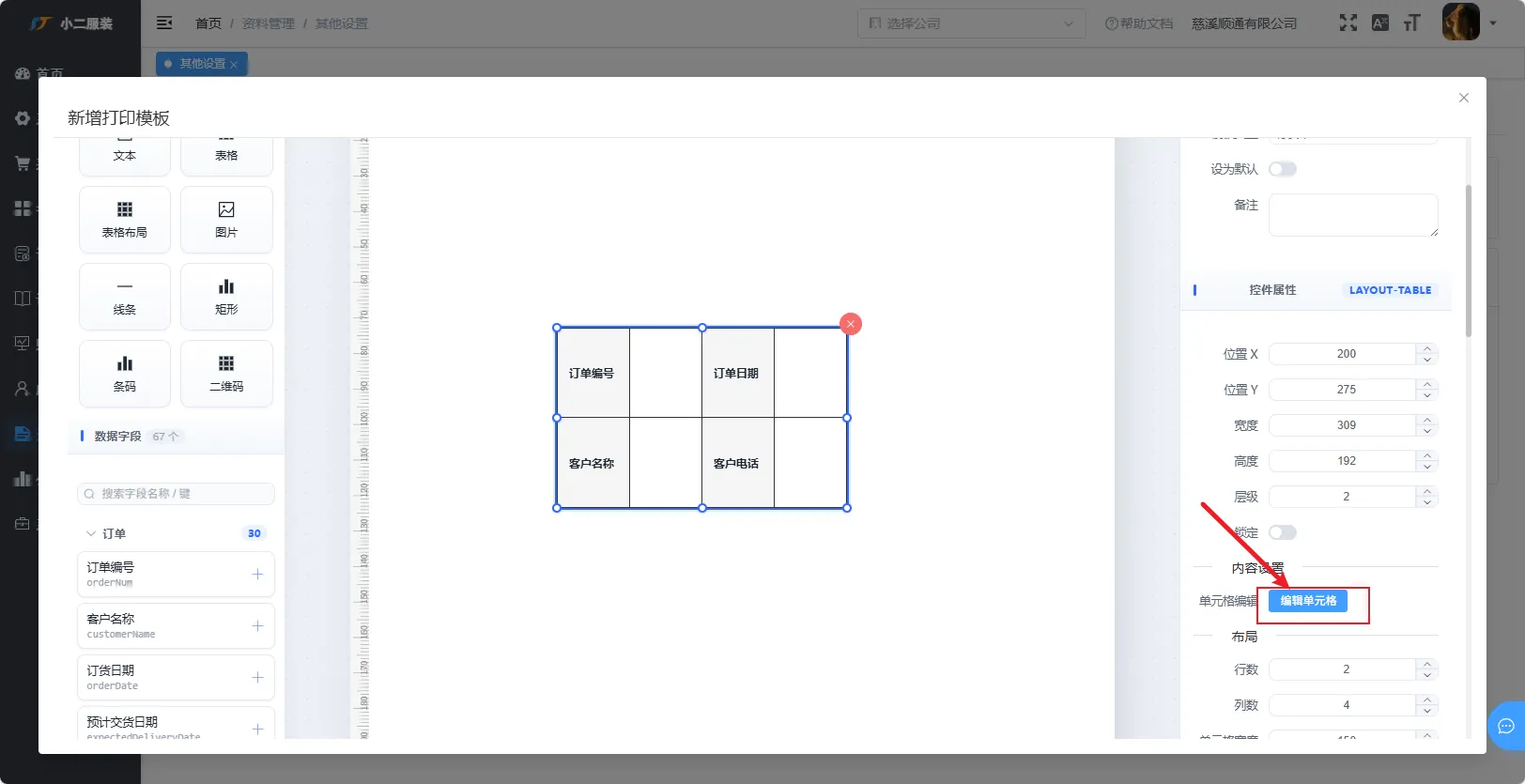
每一个单元格都可以设置内容标签和绑定字段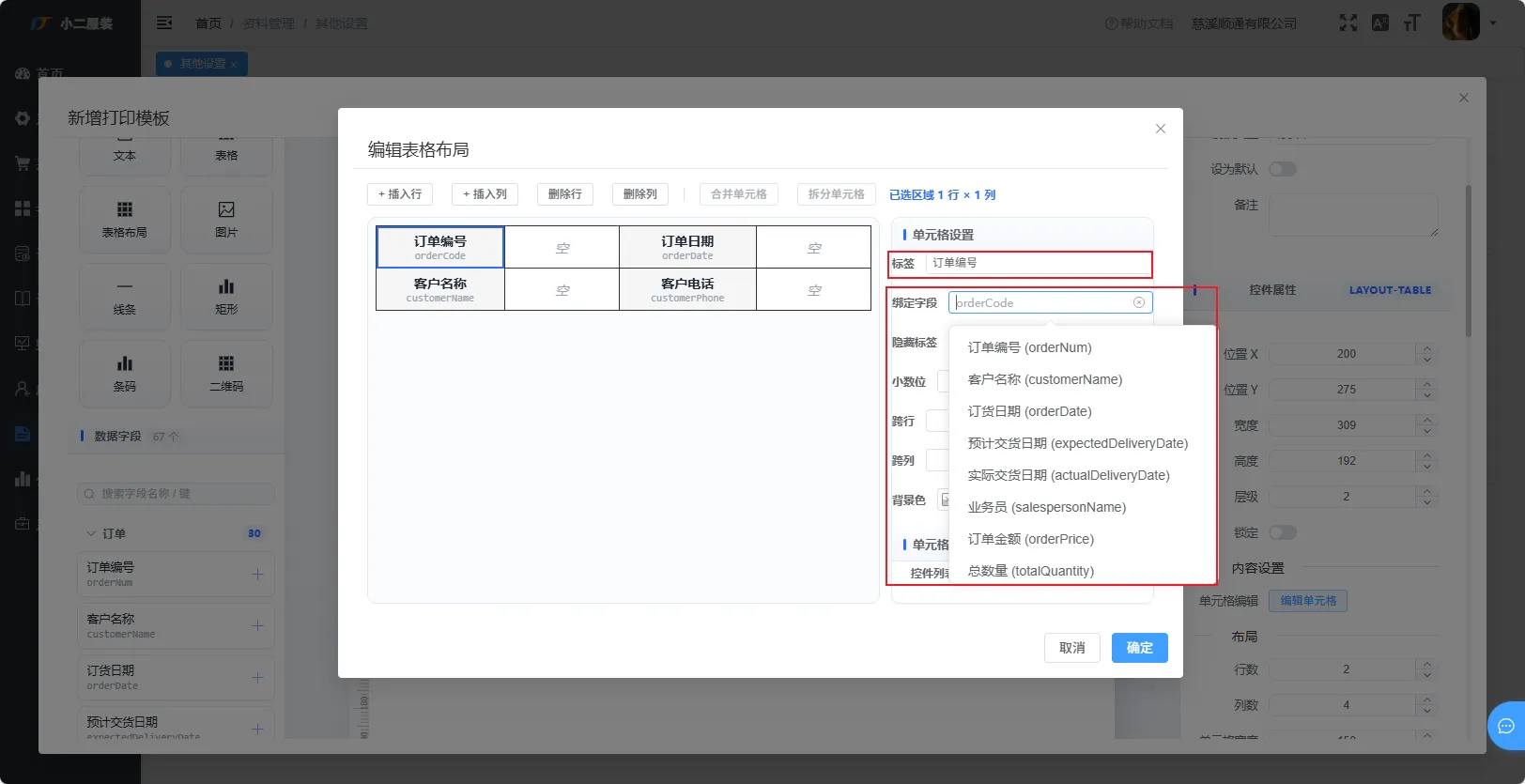
也可以对单元格添加小型控件,实现一个单元格展示多个属性的效果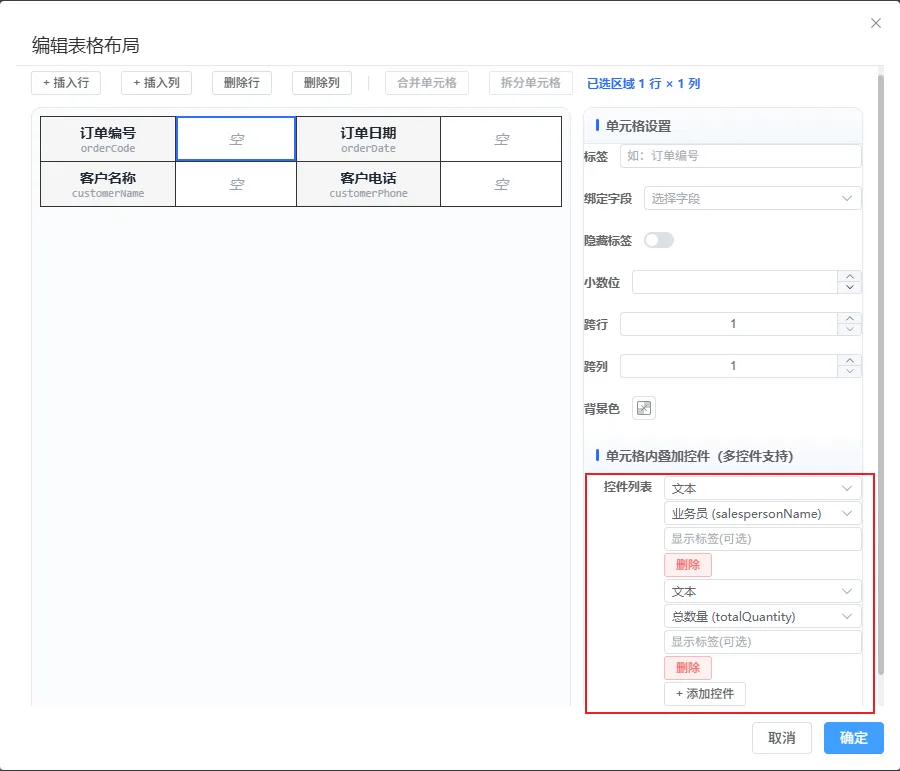
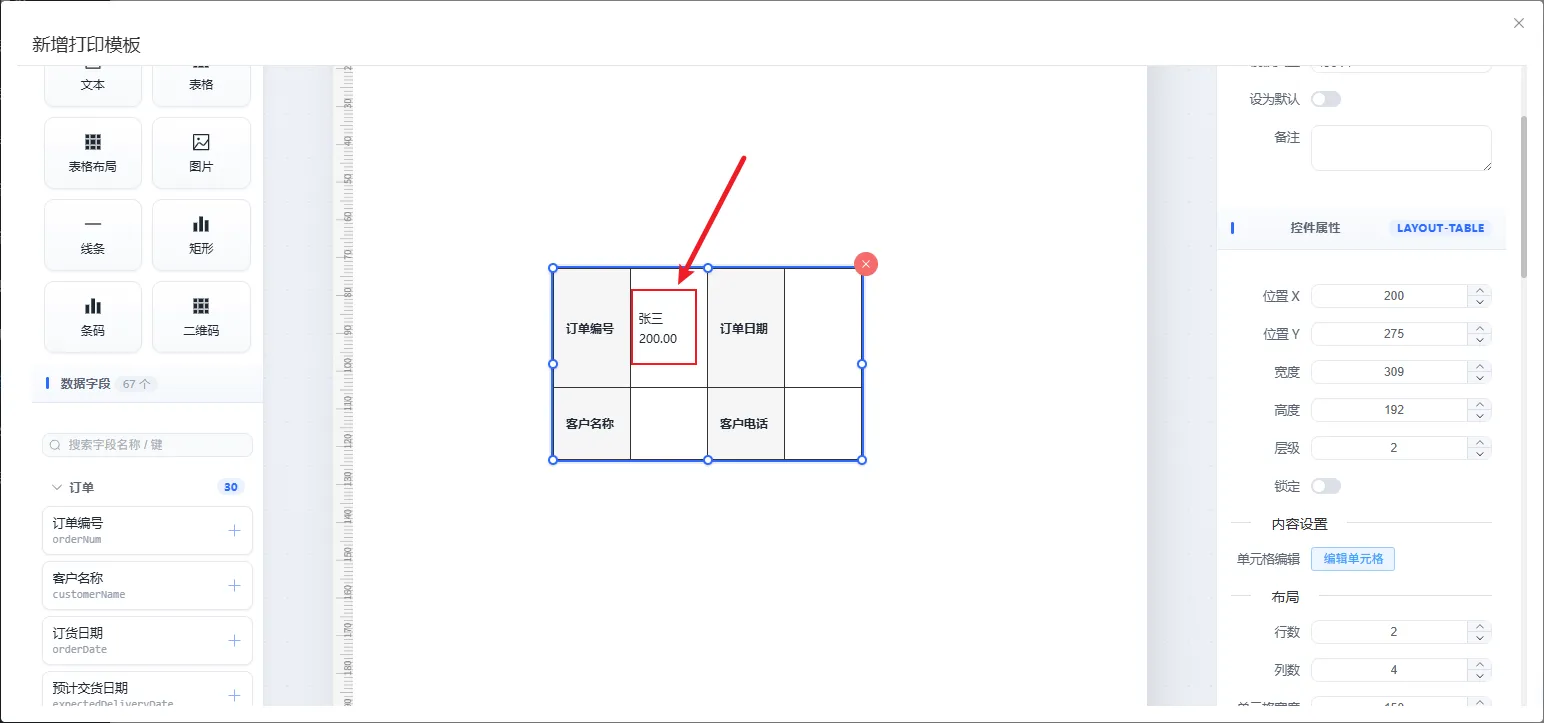
点击或拖拽图片控件至画布,选中控件
图片控件适合在打印的单子中放入logo,或者固定不变的内容
除了常规的大小控制外,图片的上传方式分为url上传(需要有有效的图片链接)和本地上传(推荐)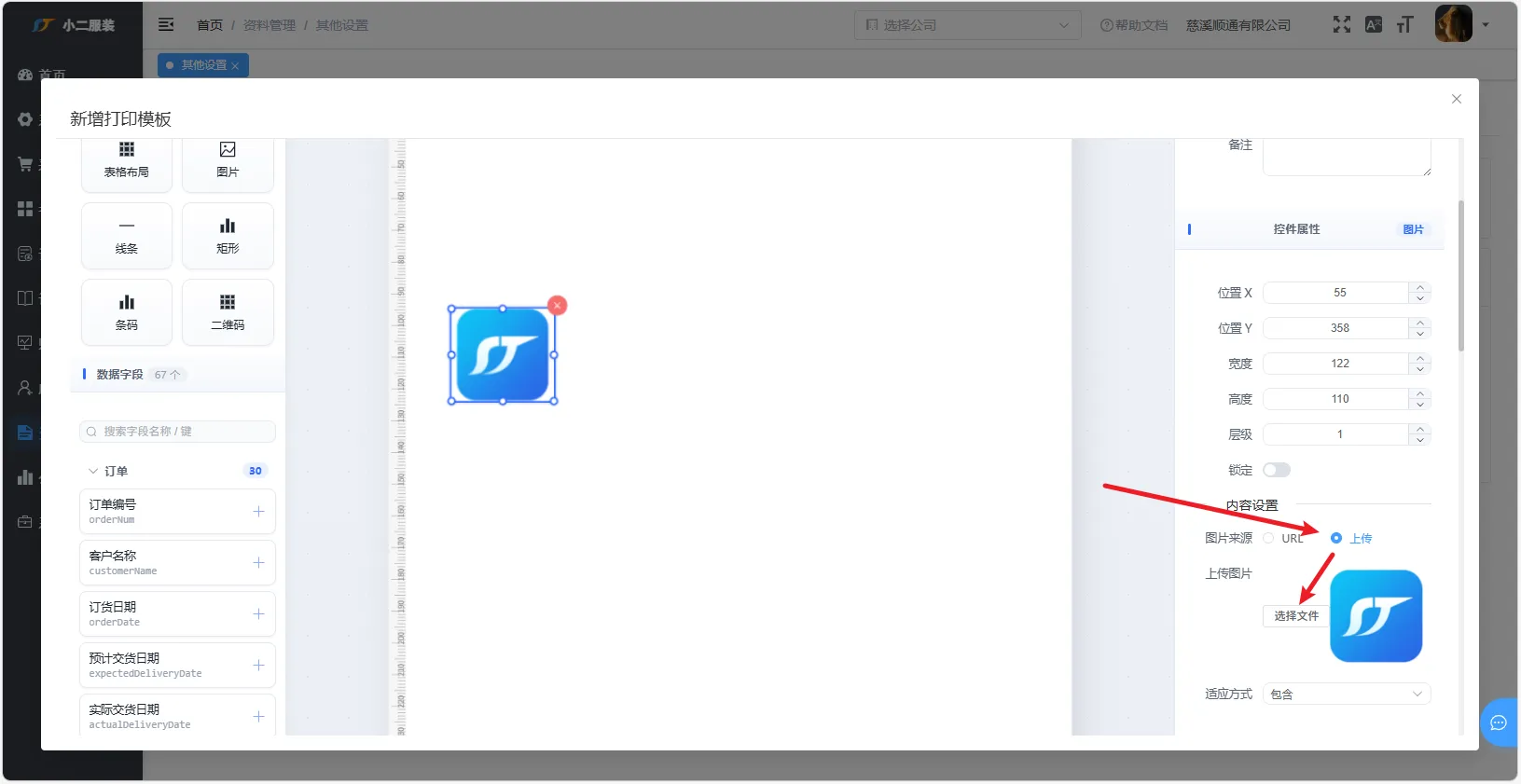
除了直接使用控件外,也可以使用移动配置好的字段